

Sie möchten Tavolo ausprobieren und fragen sich, wie der Einstieg läuft? Gute Nachricht: Es dauert nur wenige Minuten, kostet in den ersten 14 Tagen nichts und braucht keine Kreditkarte. Diese Anleitung führt Sie mit einem Screenshot zu jedem Schritt durch die Registrierung und die Anmeldung.
Am Ende haben Sie ein eigenes, provisionsfreies Reservierungssystem, in dem Sie Tische, Buchungszeiten und Gästedaten an einem Ort verwalten.
Teil 1: Konto erstellen
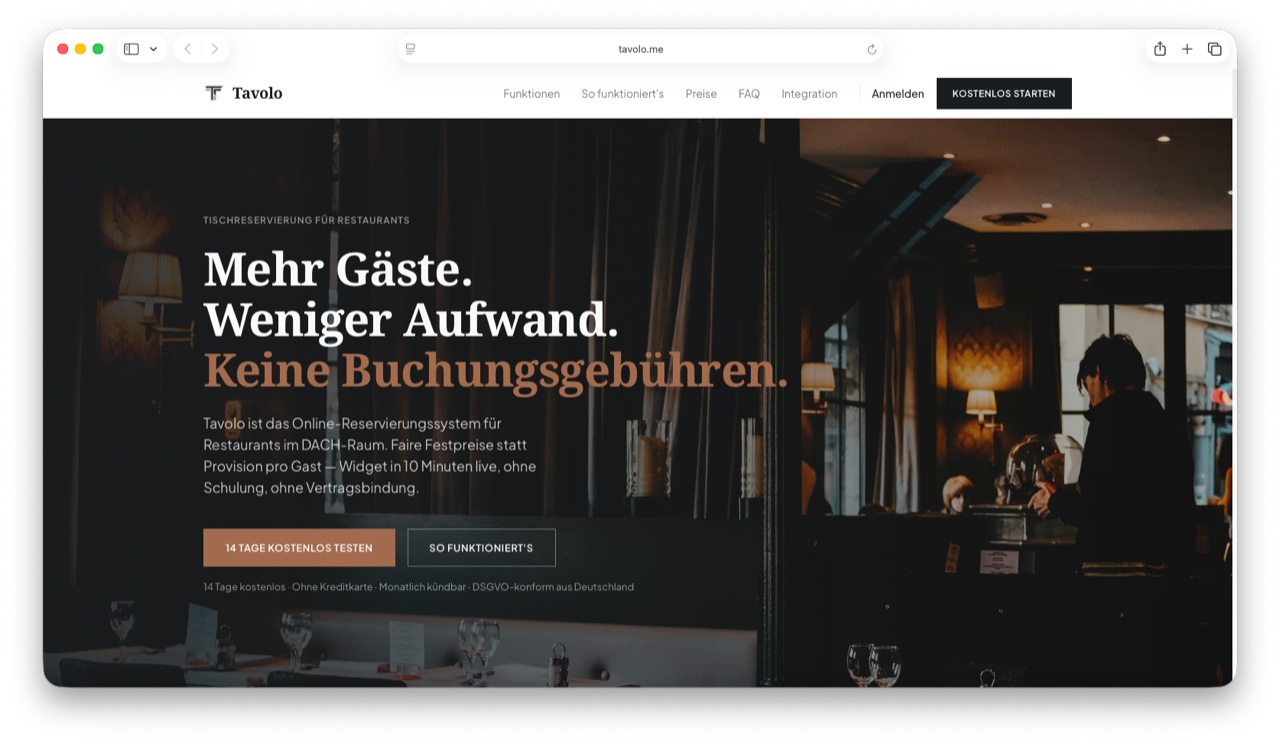
Schritt 1: Auf tavolo.me starten
Öffnen Sie tavolo.me. Oben rechts finden Sie zwei Schaltflächen: Anmelden für bestehende Konten und Kostenlos starten für ein neues Konto. Für die Registrierung klicken Sie auf Kostenlos starten (oder mitten auf der Seite auf „14 Tage kostenlos testen“).
Schritt 2: Das kurze Formular
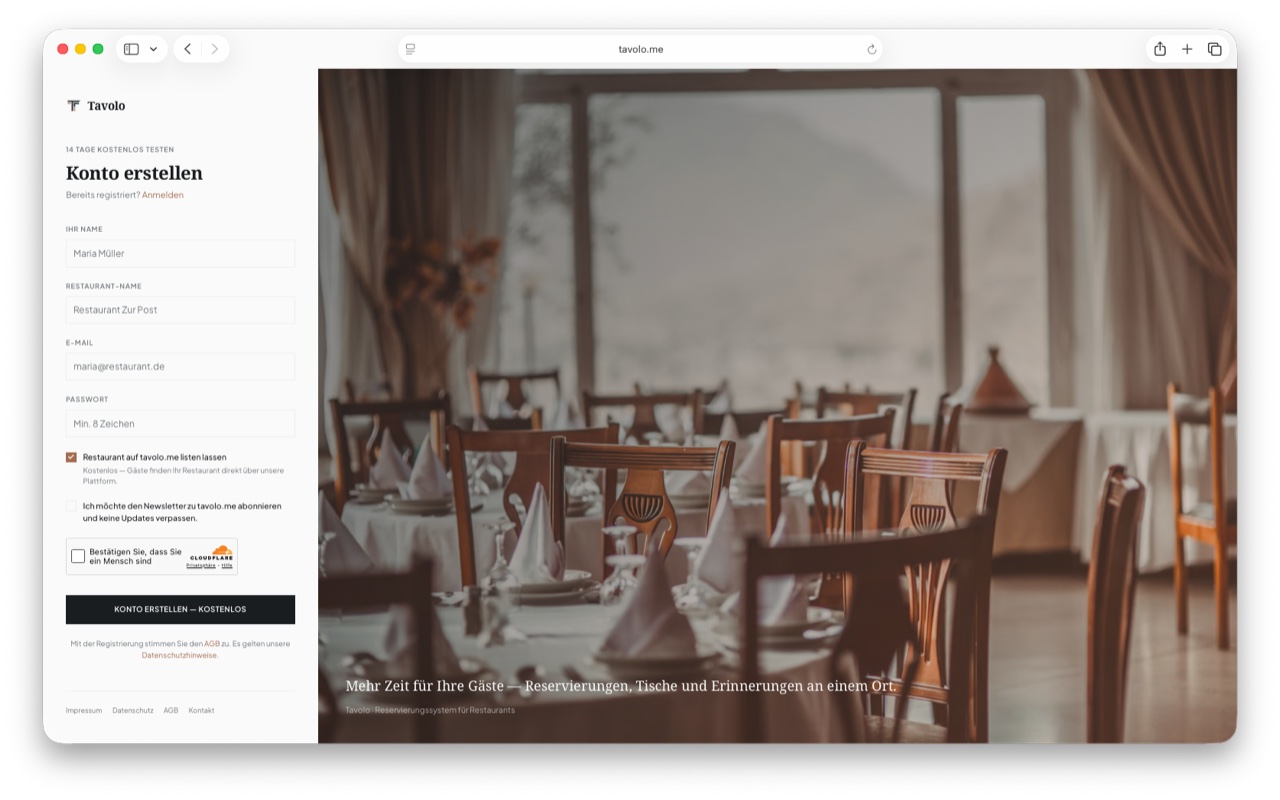
Jetzt sehen Sie die Seite Konto erstellen. Das Formular ist bewusst kurz gehalten, mehr als diese vier Angaben brauchen wir nicht:
- Restaurant-Name, so wie Ihre Gäste ihn kennen
- Ihr Name als Ansprechpartner
- E-Mail-Adresse, an die wir die Bestätigung schicken
- Passwort für Ihren Zugang
Darunter setzen Sie das Häkchen für die Datenschutzbestimmungen. Wenn Sie möchten, abonnieren Sie zusätzlich unseren Newsletter mit Praxistipps für die Gastronomie.
Schritt 3: Ausfüllen und absenden
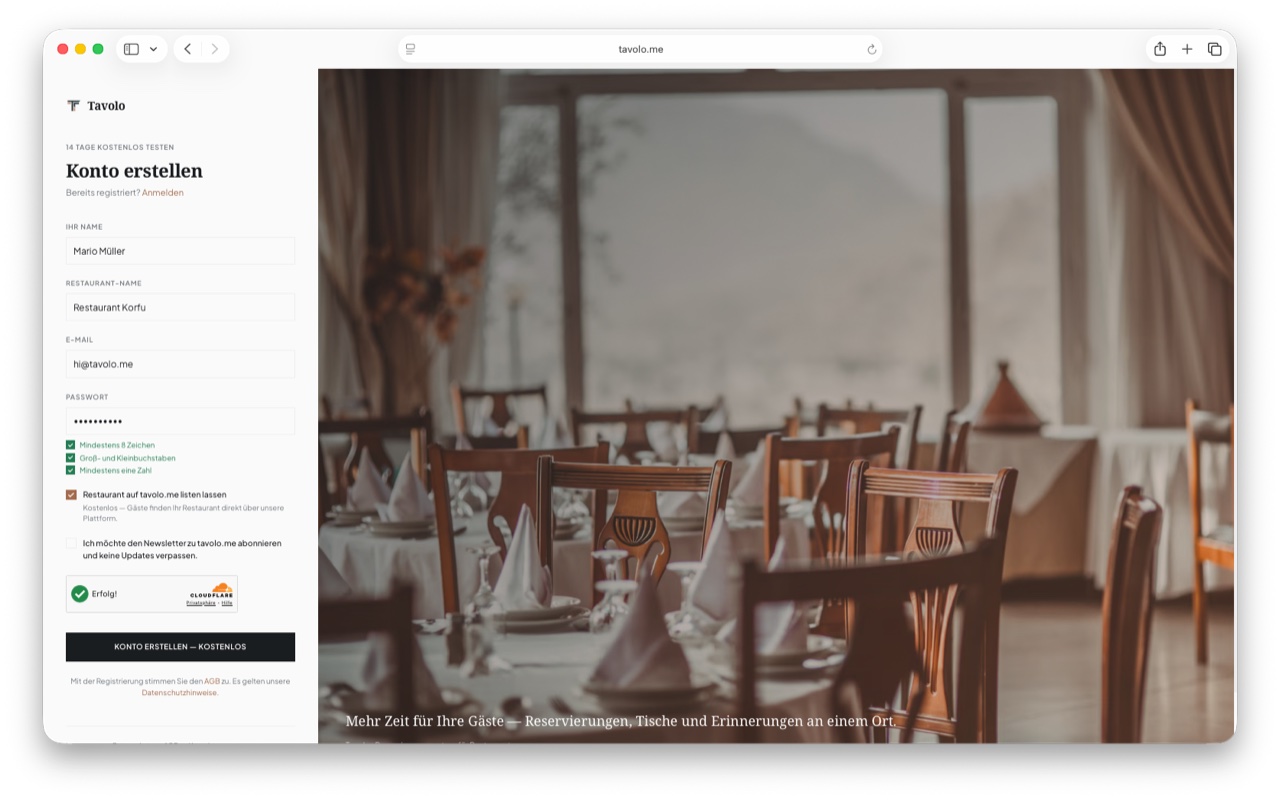
Tragen Sie Ihre Daten ein und bestätigen Sie die kurze Sicherheitsabfrage, die automatisch prüft, dass kein Roboter das Formular ausfüllt. Sobald alles grün ist, klicken Sie auf Konto erstellen, kostenlos.
Schritt 4: Hinweis „Bitte E-Mail bestätigen“
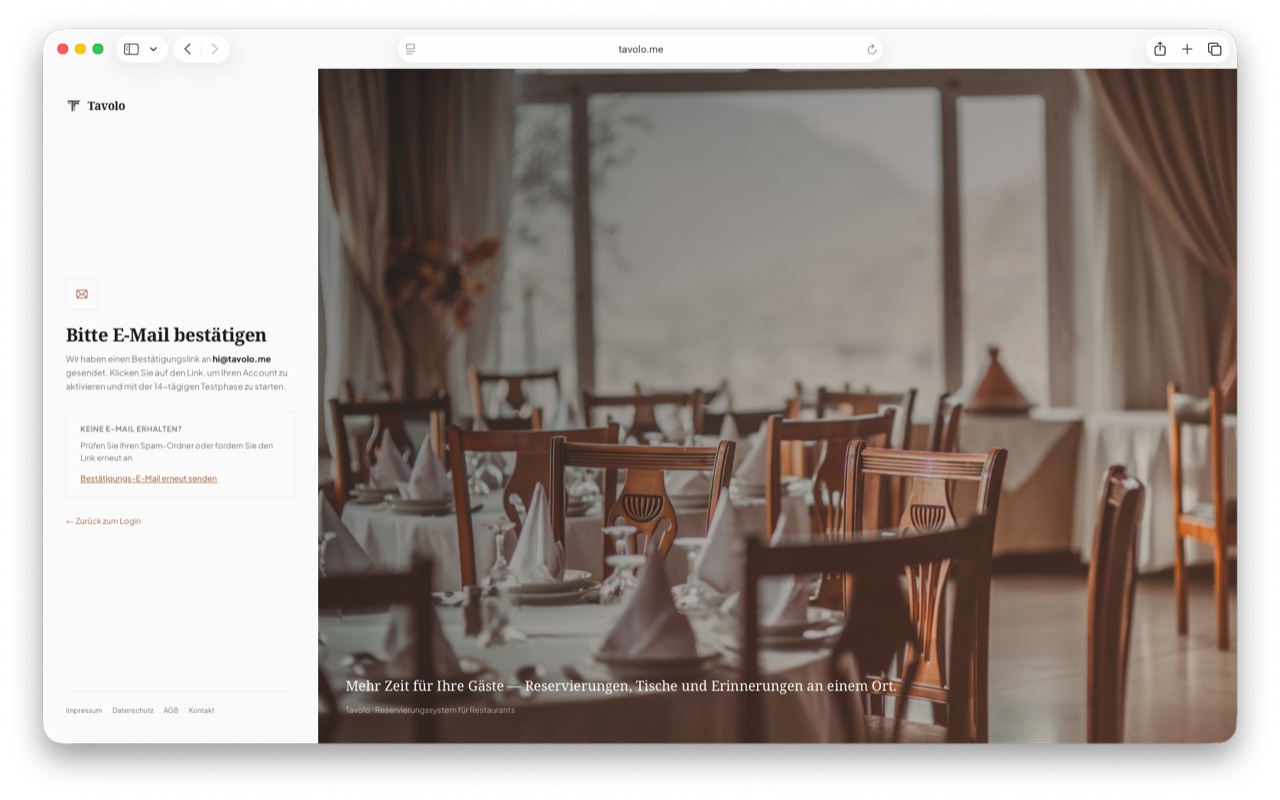
Geschafft, Ihr Konto ist angelegt. Tavolo zeigt Ihnen jetzt den Hinweis Bitte E-Mail bestätigen. Wir haben Ihnen gleichzeitig eine E-Mail geschickt. Schauen Sie also als Nächstes in Ihr Postfach, und falls dort nichts ankommt, auch kurz in den Spam-Ordner.
Schritt 5: E-Mail bestätigen
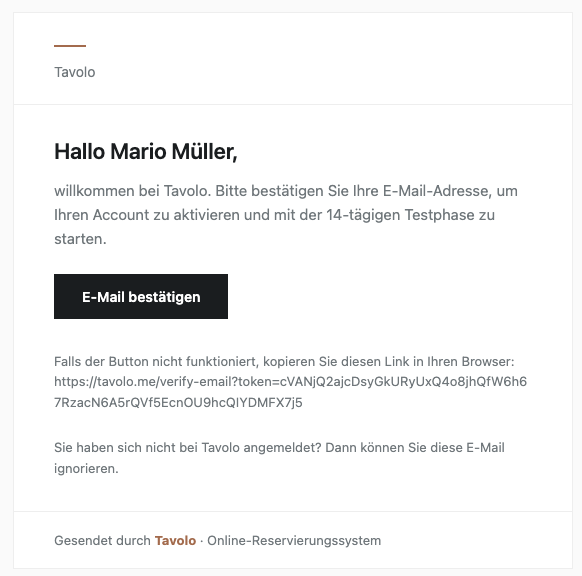
In Ihrem Postfach liegt eine Nachricht von Tavolo. Klicken Sie darin auf den Button E-Mail bestätigen. Falls der Button einmal nicht reagiert, können Sie auch den darunter angezeigten Link in Ihren Browser kopieren.
Mit diesem Klick ist Ihr Account aktiv, und Ihre 14-tägige Testphase beginnt.
Teil 2: Anmelden
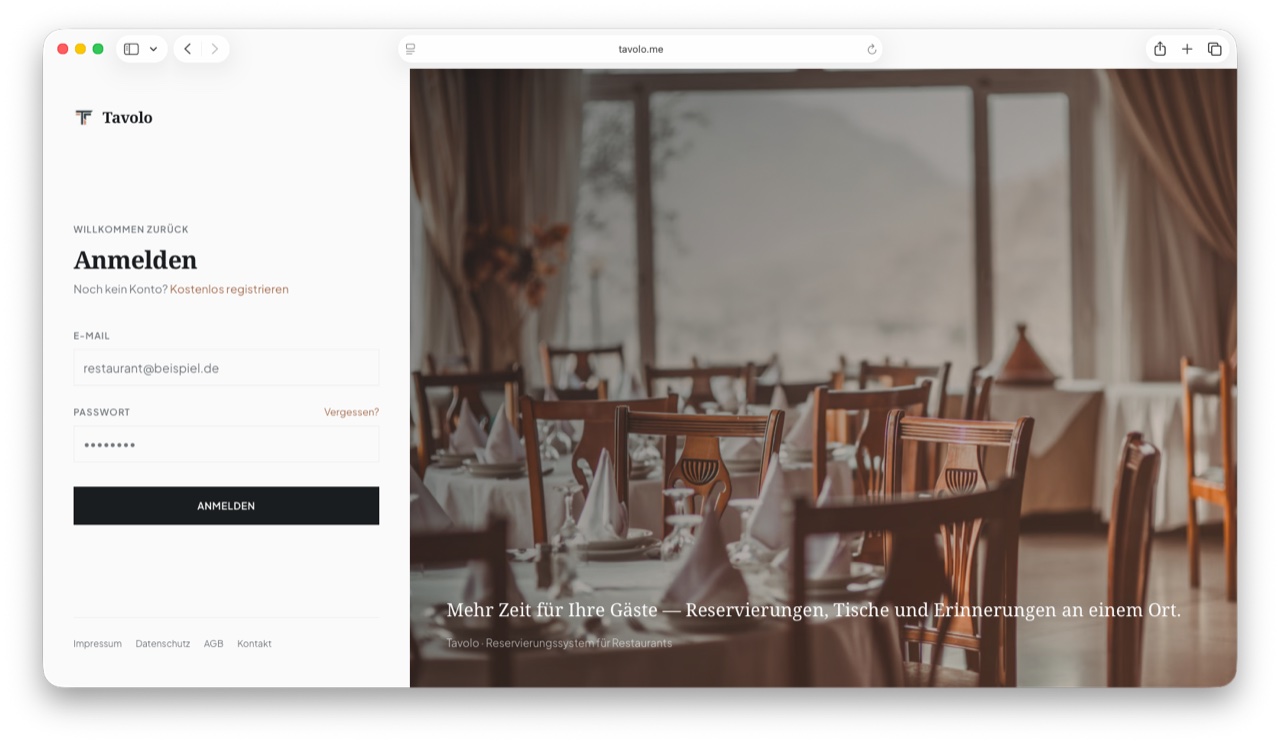
Ab jetzt melden Sie sich jederzeit mit Ihren Zugangsdaten an. Klicken Sie dafür auf tavolo.me oben rechts auf Anmelden und geben Sie E-Mail und Passwort ein. Ein Klick auf Anmelden bringt Sie direkt in Ihr Dashboard.
Sollten Sie Ihr Passwort einmal vergessen, hilft der Link Vergessen? neben dem Passwortfeld weiter, dort fordern Sie in Sekunden ein neues an.
Und danach?
Nach der ersten Anmeldung führt Sie Tavolo durch die wenigen Grundeinstellungen: Sie legen Ihre Tische an, hinterlegen Ihre Buchungszeiten und binden das Buchungs-Widget auf Ihrer Website, im Google-Profil oder in der Instagram-Bio ein. Ab dann reservieren Ihre Gäste rund um die Uhr, ganz ohne Provision pro Gast.
Bereit? Jetzt kostenlos starten und in wenigen Minuten das eigene Reservierungssystem in Betrieb nehmen.