

Eine Reservierungsbestätigung per E-Mail landet zwischen Newsletter und Paketankündigung. Dieselbe Bestätigung per WhatsApp liegt dort, wo Ihr Gast ohnehin mehrmals am Tag hinschaut. Seit dieser Woche ist der WhatsApp-Kanal in Tavolo von Meta freigegeben und für alle Häuser nutzbar. Diese Anleitung führt Sie durch die Einrichtung. Sie dauert etwa zehn Minuten, den größten Teil davon im Dialog von Meta.
Was Sie vorher wissen sollten
Ihre Nummer, Ihr Absender. Die Nachrichten kommen von der Nummer Ihres Restaurants, nicht von Tavolo. Ihre Gäste sehen Ihren Namen im Chat, und wer antwortet, antwortet Ihnen. Dafür braucht es ein WhatsApp Business-Konto bei Meta, das im Dialog gleich mit angelegt wird, falls Sie noch keines haben.
Die Nummer darf nicht in der WhatsApp-App stecken. Eine Nummer, die gerade in WhatsApp oder WhatsApp Business auf einem Handy angemeldet ist, lehnt Meta ab. Nehmen Sie eine Festnetznummer, die per Anruf bestätigt werden kann, oder melden Sie die Handynummer vorher in der App ab.
Die Nachrichten bezahlen Sie an Meta, nicht an uns. Jede Nachricht rechnet Meta direkt über Ihr Business-Konto ab, in Deutschland derzeit wenige Cent je Bestätigung. Tavolo schlägt nichts auf. Damit aus einem vollen Haus keine überraschende Rechnung wird, setzen Sie in Tavolo ein Monatsbudget; ist es erreicht, ruht WhatsApp bis zum Monatswechsel und die Bestätigung geht wie gewohnt per E-Mail.
Die E-Mail bleibt. WhatsApp kommt dazu, nicht an die Stelle der E-Mail. Sie bleibt der Beleg mit Kalenderdatei und Stornolink und geht immer.
Schritt 1: Die WhatsApp-Karte öffnen
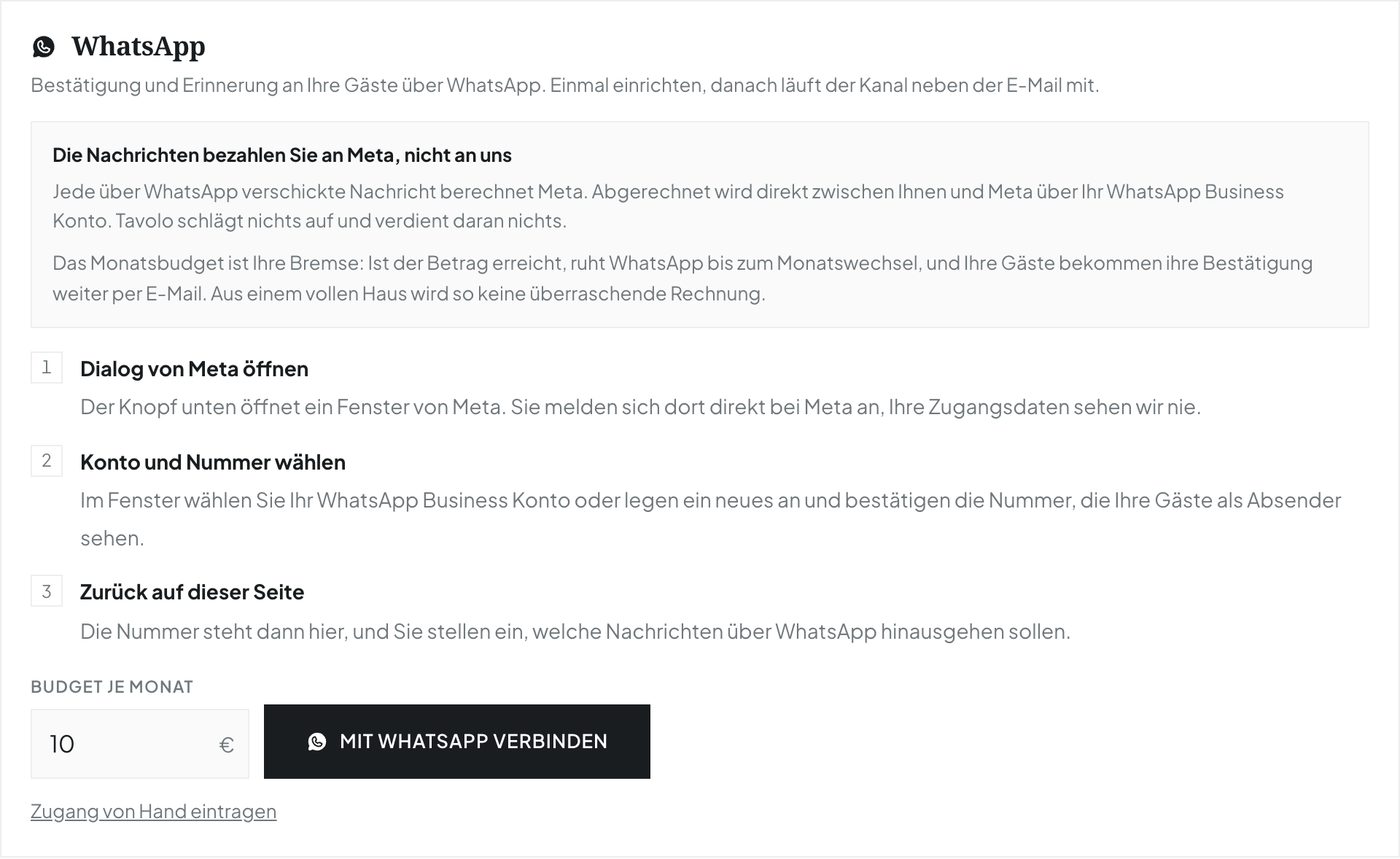
Melden Sie sich im Tavolo-Dashboard an, gehen Sie auf Benachrichtigungen und dort auf den Reiter WhatsApp. Die Karte erklärt die drei Schritte und fragt das Monatsbudget ab, vorbelegt mit zehn Euro. Das reicht für einige hundert Bestätigungen.
Schritt 2: Den Dialog von Meta durchlaufen
Klicken Sie auf Mit WhatsApp verbinden. Es öffnet sich ein Fenster von Meta, in dem Sie sich mit Ihrem Facebook-Konto anmelden. Ihre Zugangsdaten sehen wir dabei nie, der Dialog läuft komplett bei Meta. Falls zuerst ein Hinweisfenster erscheint, schließen Sie es mit „Alles klar“, danach beginnt der eigentliche Ablauf.
Im Dialog wählen Sie nacheinander:
- Ihr Business-Portfolio (früher Business Manager) oder legen ein neues an.
- Ihr WhatsApp Business-Konto oder ein neues.
- Die Telefonnummer, die Ihre Gäste als Absender sehen, und bestätigen sie per SMS oder Anruf.
- Den Anzeigenamen, in der Regel der Name Ihres Restaurants.
Am Ende klicken Sie auf „Fertigstellen“, das Fenster schließt sich, und Sie sind zurück in Tavolo. Für einen Moment dreht ein Wartekringel: Der Server tauscht den Code von Meta gegen einen Zugang, prüft die Nummer und trägt Ihr Konto bei uns ein.
Schritt 3: Die Einrichtung abwarten
Nach dem Verbinden erledigt Tavolo im Hintergrund, was Meta noch braucht, damit die Nummer wirklich Nachrichten senden und empfangen kann. Die Karte zeigt den Stand in einem eigenen Kasten mit drei Zeilen:
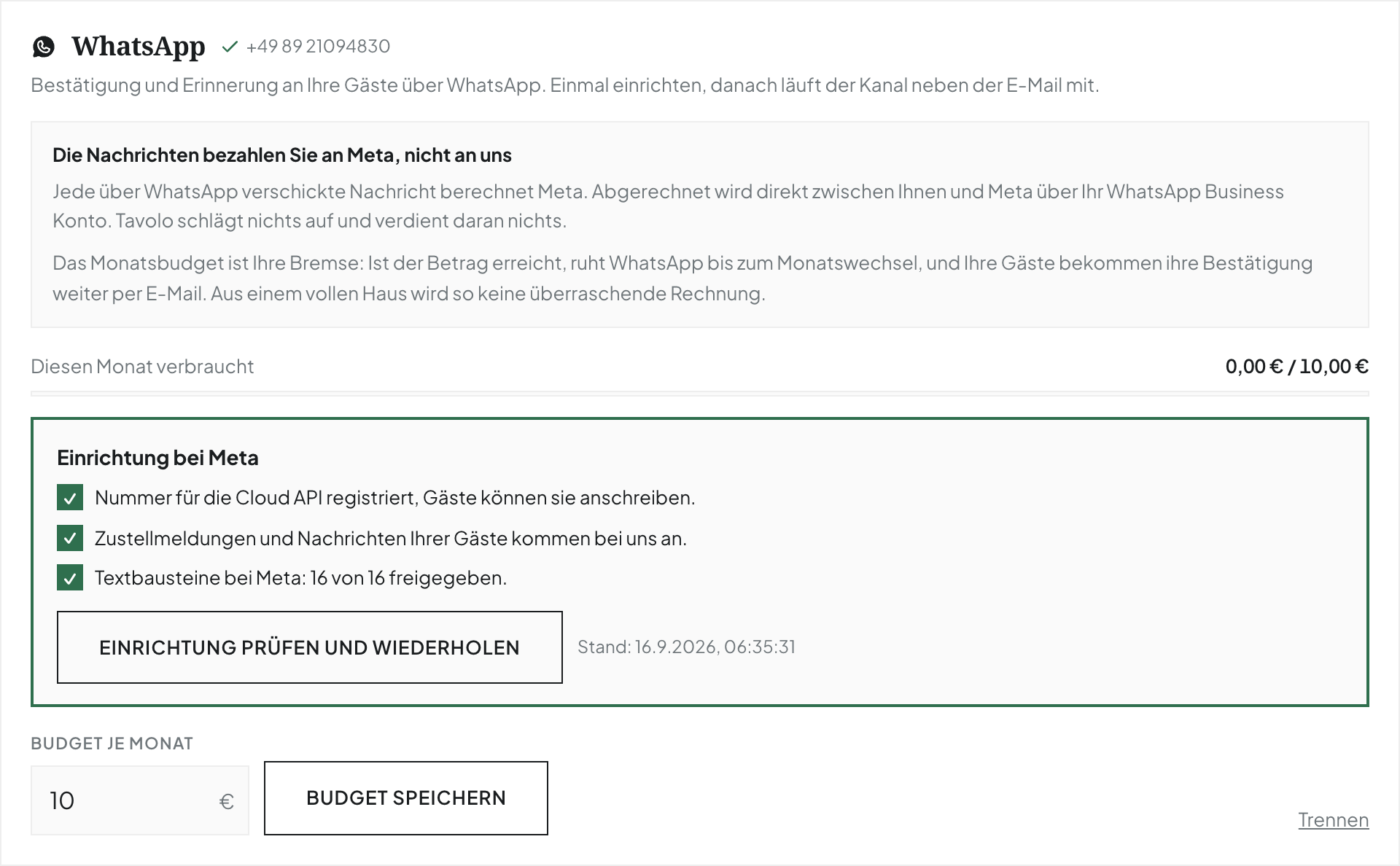
- Nummer für die Cloud API registriert. Erst damit ist die Nummer erreichbar. Vorher sehen Gäste, die sie anschreiben, den Hinweis „nicht registriert“.
- Zustellmeldungen abonniert. Meta meldet uns, ob eine Nachricht angekommen ist, und leitet Nachrichten Ihrer Gäste weiter.
- Textbausteine freigegeben. WhatsApp erlaubt Unternehmen nur Nachrichten nach vorher geprüften Vorlagen. Tavolo reicht die Bestätigung und die Erinnerung in acht Sprachen in Ihrem Konto ein, sechzehn Vorlagen. Meta prüft sie, meist innerhalb von ein bis zwei Tagen. Solange eine Sprache noch in Prüfung ist, geht die Nachricht in dieser Sprache nur per E-Mail. Die Zahl im Kasten steigt, sobald Meta freigibt.
Bleibt eine Zeile rot, steht Metas Grund im Klartext darunter, und der Knopf Einrichtung prüfen und wiederholen stößt alles noch einmal an. Der häufigste Grund ist eine bereits gesetzte PIN aus der WhatsApp Business App; die schalten Sie im WhatsApp Manager unter Telefonnummern ab und klicken danach noch einmal.
Schritt 4: Festlegen, was per WhatsApp rausgeht
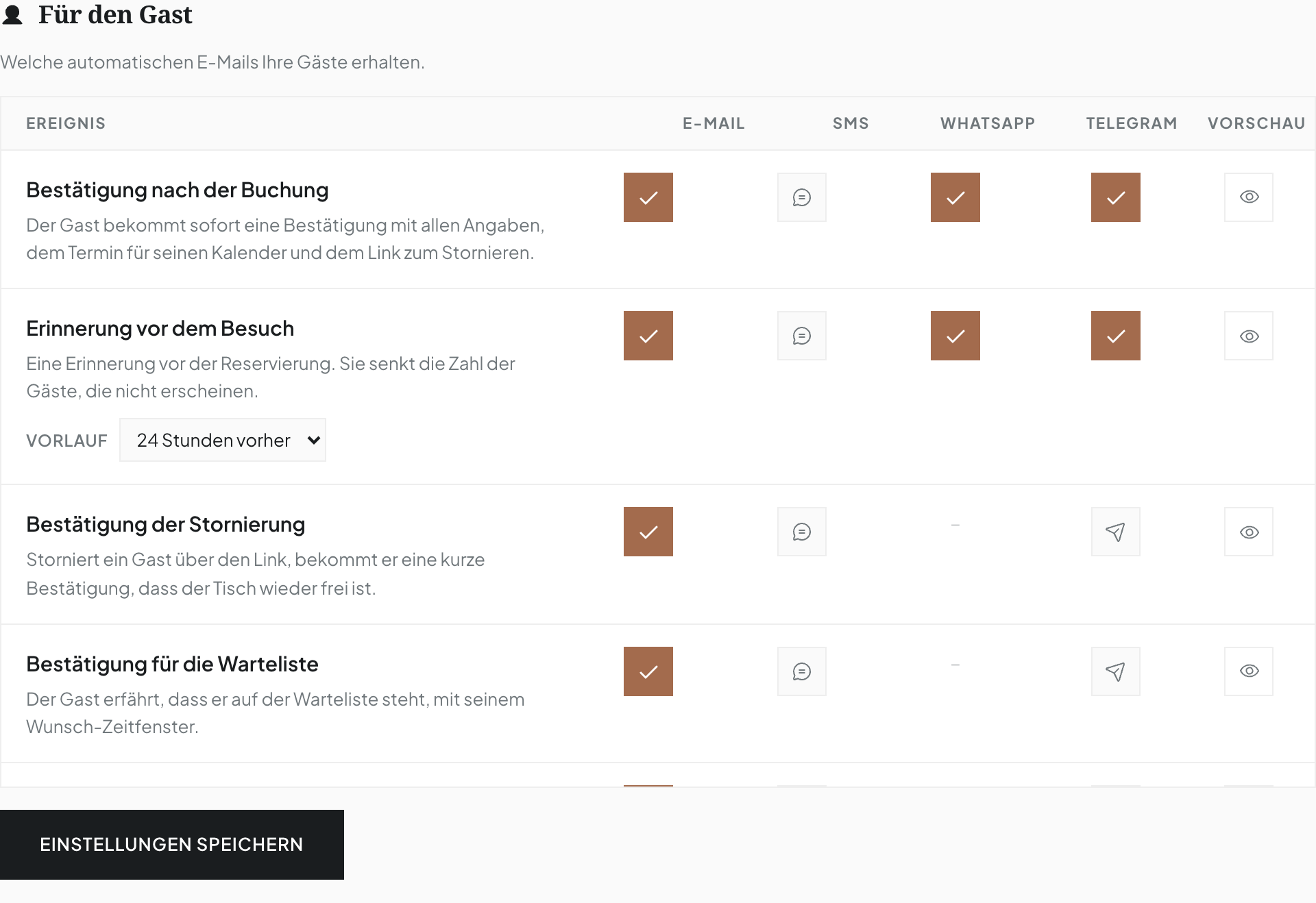
Zurück auf dem Reiter Übersicht finden Sie im Abschnitt „Für den Gast“ eine neue Spalte WhatsApp. Setzen Sie die Haken bei Bestätigung nach der Buchung und Erinnerung vor dem Besuch und speichern Sie. Für Stornierung und Warteliste gibt es keinen Haken: Dafür sind keine Vorlagen vorgesehen, diese Nachrichten gehen weiter per E-Mail.
Schritt 5: Der Haken im Buchungsformular
Ab jetzt zeigt Ihr Buchungswidget im Kontaktschritt ein zusätzliches Feld, sobald der Gast eine Telefonnummer eingetragen hat: „Bestätigung und Erinnerung per WhatsApp erhalten“. Es ist bewusst nicht vorangehakt. Der Zeitpunkt, an dem der Gast den Haken setzt, ist seine Einwilligung, und die brauchen Sie für WhatsApp.
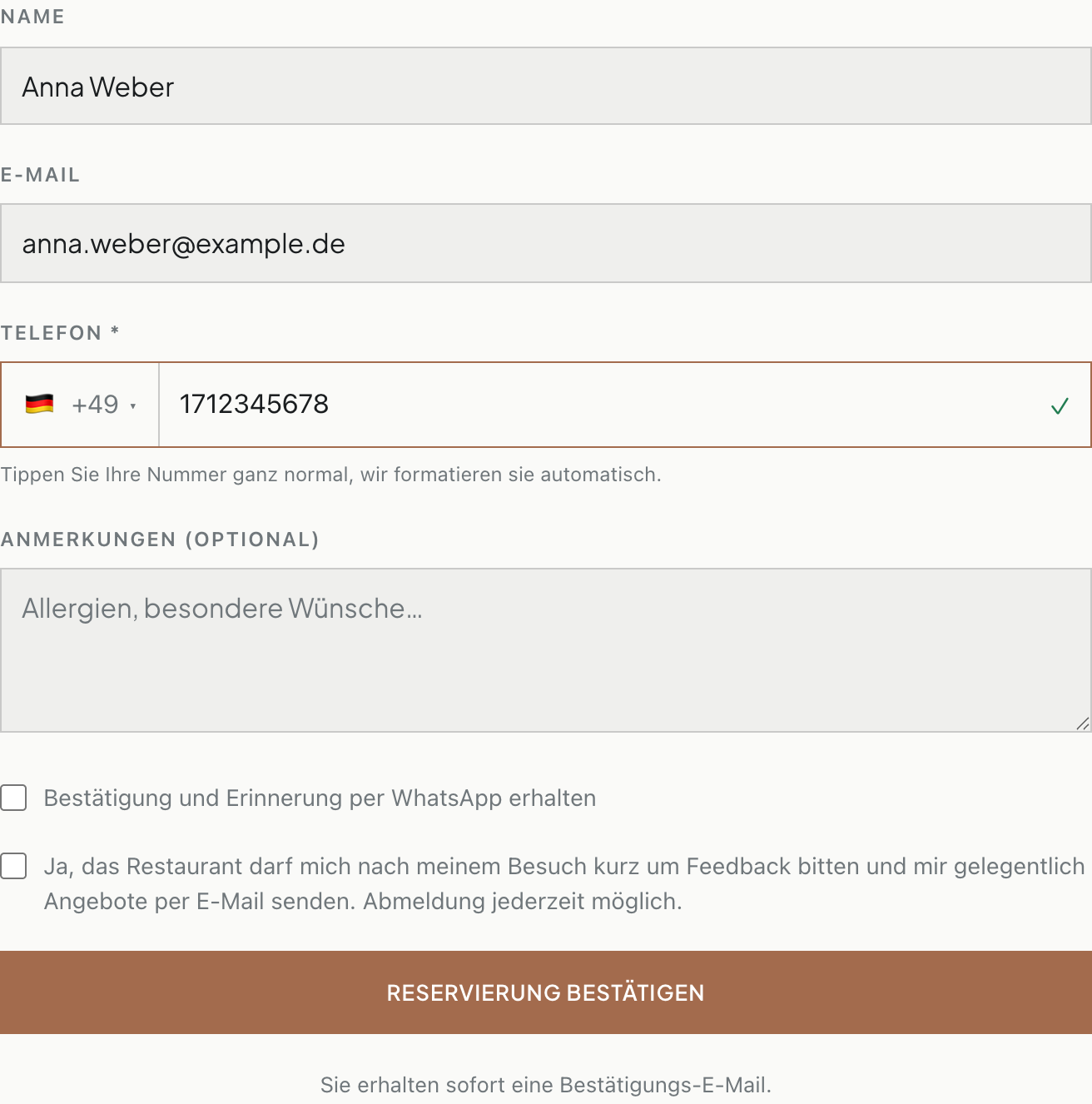
Setzt der Gast den Haken, bekommt er die Bestätigung im Chat, in seiner Sprache, sofern Meta die Vorlage dafür schon freigegeben hat. Wie das für den Gast aussieht und was passiert, wenn er Ihnen von sich aus schreibt, zeigen wir im Beitrag Reservieren per WhatsApp: so läuft es für Ihre Gäste.
Ihr Profil im Chat
Unter der Karte finden Sie Ihr WhatsApp-Profil, so wie Gäste es sehen, wenn sie den Chat öffnen: Kurzinfo, Beschreibung, Adresse, E-Mail und Website. Das meiste steht beim ersten Blick schon da, denn beim Verbinden übernehmen wir Beschreibung, Adresse, E-Mail, Website und Ihr Logo aus Ihren Restaurantdaten in Tavolo. Sie haben das alles einmal eingetragen, das reicht.
Angerührt wird dabei nur, was im WhatsApp-Profil leer ist. Was Sie selbst geschrieben haben, bleibt, und ein Feld, das Sie bewusst leeren, füllt sich nicht von allein wieder. Sind Sie schon länger verbunden, holt der Knopf „Aus meinen Restaurantdaten füllen“ das nach.
Den Anzeigenamen verwaltet Meta selbst, er durchläuft dort eine Prüfung. Das Profilbild setzen wir aus Ihrem Logo, quadratisch auf weißem Grund, weil WhatsApp es rund beschneidet. Der Link neben dem Namen führt in den WhatsApp Manager, wo Sie beides ändern.
Wenn der Dialog nicht klappt
Der Weg über den Dialog ist der einfachste, aber nicht der einzige. Unter dem Knopf finden Sie Zugang von Hand eintragen. Dort geben Sie Nummern-Kennung, Konto-Kennung und einen Zugangstoken aus Ihrem Business-Portfolio ein. Das ist der Weg für Häuser, die ihr WhatsApp-Konto schon über einen anderen Anbieter betreiben, oder wenn Meta den Dialog in Ihrem Browser blockiert. Alles Weitere, Registrierung, Abonnement und Vorlagen, läuft danach genauso automatisch.
Kosten und Budget im Blick
In der Karte sehen Sie jederzeit, was in diesem Monat verbraucht wurde, gegen Ihr Budget. Das Budget ändern Sie direkt dort. Wird es erreicht, schließt Tavolo den Kanal bis zum Monatswechsel und schaltet auch die Haken in den Benachrichtigungen stumm, damit kein aktiver Schalter etwas verspricht, was nicht mehr rausgeht.
WhatsApp ist in jedem Tavolo-Plan enthalten. Sie nutzen Tavolo noch nicht? Jetzt kostenlos starten, 30 Tage gratis und ohne Kreditkarte.