

Das Telefon klingelt, ein Gast am Apparat: „Wir sind heute Abend doch zu viert, geht das?“ Bisher war die Antwort im Dashboard umständlich. Eine Reservierung ließ sich stornieren und neu anlegen, oder in der Auslastung per Drag & Drop auf einen anderen Tisch ziehen. Die Personenzahl nachträglich ändern ging gar nicht. Das hat uns eine Gastronomin beim Testen zu Recht angekreidet, und seit heute ist es anders.
Ein Fenster für alles
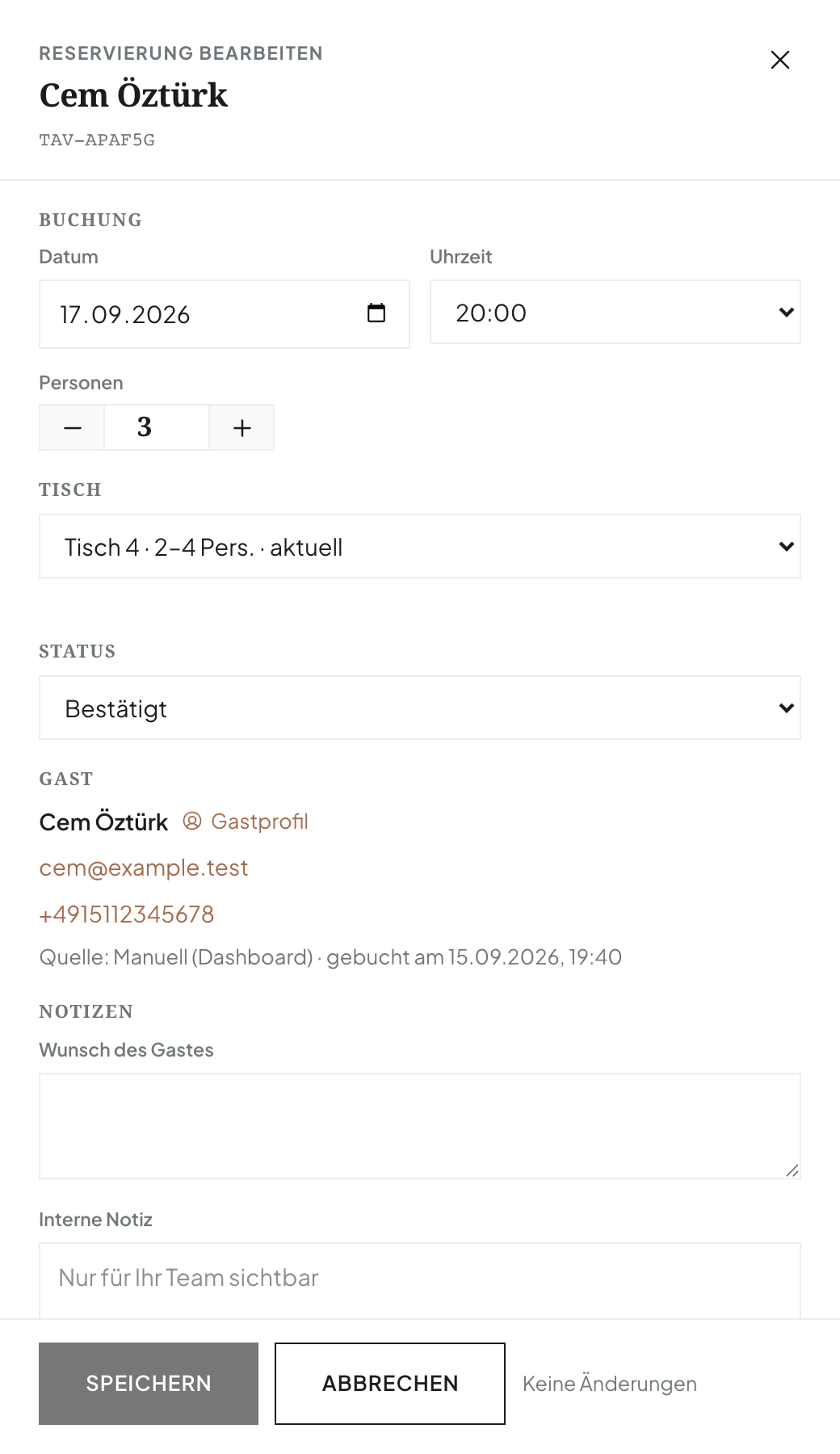
Klicken Sie in der Reservierungsliste auf die Uhrzeit, den Namen oder auf „Tisch · Personen“, oder in der Auslastung auf eine belegte Zelle. Rechts öffnet sich das Bearbeiten-Fenster mit allem, was zur Buchung gehört: Datum, Uhrzeit, Personen, Tisch, Status, Kontakt des Gastes und Notizen. Es ist an beiden Stellen dasselbe Fenster, Sie müssen also nicht mehr zwischen den Ansichten wechseln.
Nur, was auch geht
Der wichtigste Teil steckt in der Tischwahl. Jeder Tisch zeigt, ob er zur Personenzahl passt und ob er zur gewählten Zeit frei ist. Belegte oder zu kleine Tische bleiben sichtbar, lassen sich aber nicht auswählen. Die Uhrzeiten kommen aus den Buchungszeiten des Tages, eine Zeit außerhalb gibt es im Fenster nicht. So landen Sie nie in einem Bereich, den das Widget Ihren Gästen auch nicht anbieten würde.
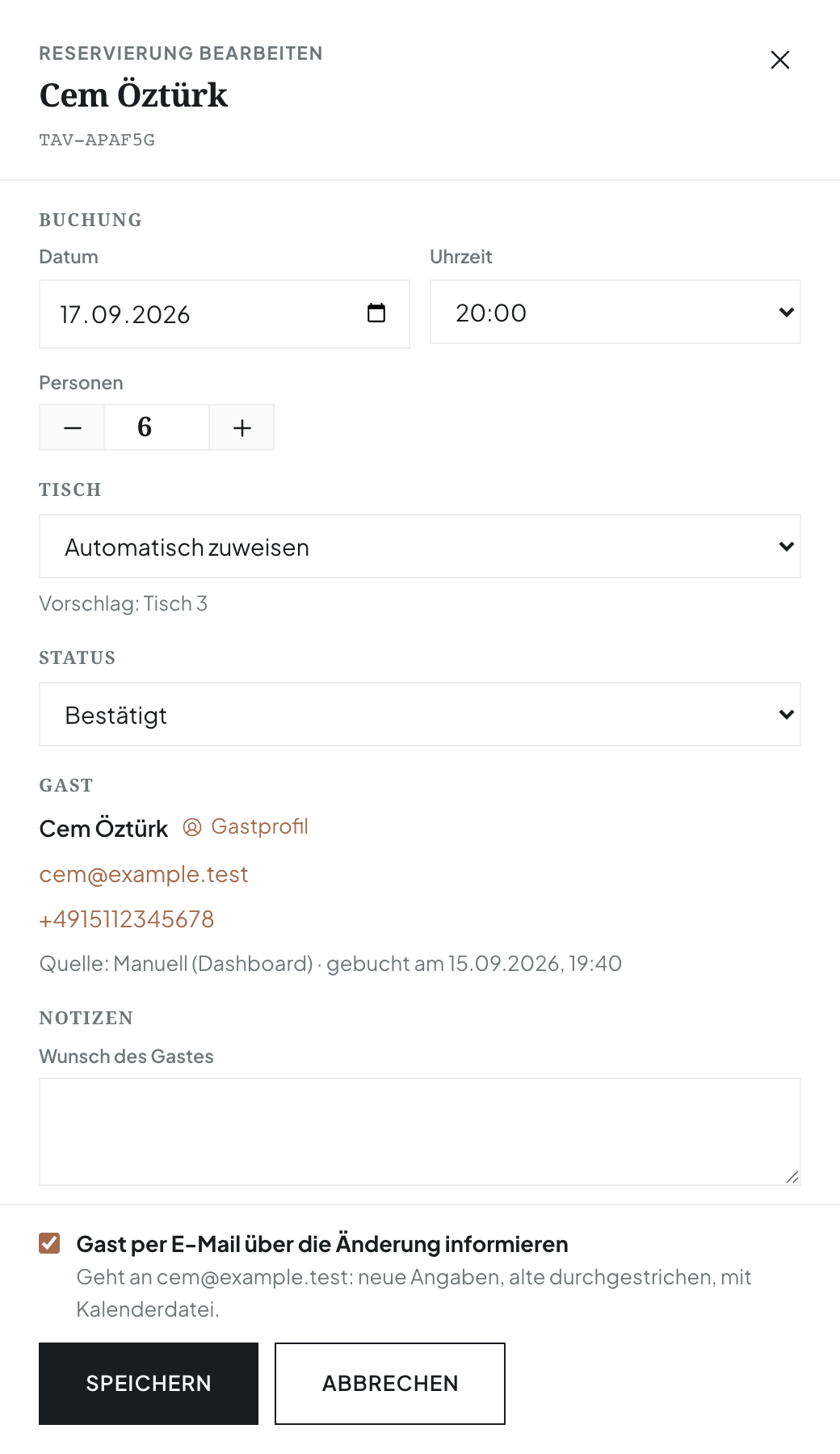
Stellen Sie die Personen von zwei auf sechs, passt der bisherige Zweiertisch nicht mehr. Das Fenster springt dann auf „Automatisch zuweisen“ und nennt einen Vorschlag, im Beispiel Tisch 3. Sie können den Vorschlag übernehmen oder selbst einen anderen freien Tisch wählen. Ist zu dieser Zeit wirklich kein passender Tisch frei, sagt das Fenster das beim Speichern und lässt Sie entscheiden: andere Wahl treffen oder trotzdem speichern und den Tisch später zuweisen.
Der Gast erfährt es, wenn Sie es wollen
Ändern sich Datum, Uhrzeit oder Personenzahl, erscheint beim Speichern der Haken „Gast per E-Mail über die Änderung informieren“. Er ist vorausgewählt, sobald eine E-Mail-Adresse hinterlegt ist. Der Gast erhält dann eine Änderungsbestätigung im gleichen Stil wie die Buchungsbestätigung: die neuen Angaben groß, die alten durchgestrichen, dazu die Kalenderdatei zum Aktualisieren und wie gewohnt der Link zum Stornieren oder Verschieben. Ein reiner Tischwechsel löst keine Mail aus, der Gast kennt seine Tischnummer ohnehin nicht. Nehmen Sie den Haken raus, bleibt die Änderung intern.
Zwei Kleinigkeiten aus der Auslastung
Wer aus der Auslastung heraus eine neue Buchung anlegt, landet danach wieder in der Auslastung, am selben Tag, nicht mehr in der Reservierungsliste. Und die Kopfzeilen mit Bereich und Tisch bleiben jetzt beim Scrollen oben stehen, so wie die Zeitspalte links. Auf dem Handy sehen Sie damit immer, auf welchen Tisch Sie einen Gast gerade ziehen.
Für alle Tarife
Das Bearbeiten-Fenster und die Änderungsmail sind in jedem Tavolo-Plan enthalten, ohne Aufpreis. Wenn Sie es ausprobieren möchten: Öffnen Sie eine beliebige Reservierung im Dashboard, ändern Sie die Personenzahl und schauen Sie, was das Fenster vorschlägt.
Sie nutzen Tavolo noch nicht? Jetzt kostenlos starten, 30 Tage gratis und ohne Kreditkarte.