
Ihre Website läuft auf WordPress und Sie möchten Reservierungen direkt auf der eigenen Seite annehmen, ohne Gäste auf eine fremde Plattform zu schicken? Genau dafür gibt es das offizielle Tavolo-WordPress-Plugin. Es verbindet Ihre WordPress-Seite mit Ihrem Tavolo-Konto und rendert das komplette Buchungs-Widget per Shortcode [tavolo] oder als Gutenberg-Block. Kein Code, kein Bastelwerk, ein Klick und das Widget steht.
Ein Hinweis vorweg: Das WordPress-Plugin gehört zu den Plänen Pro und Business, im Starter ist es nicht enthalten. In der laufenden Testphase können Sie es uneingeschränkt nutzen und in Ruhe ausprobieren. In dieser Anleitung gehen wir mit einem Screenshot zu jedem Schritt gemeinsam durch die Einrichtung.
Schritt 1: Plugin hochladen und aktivieren
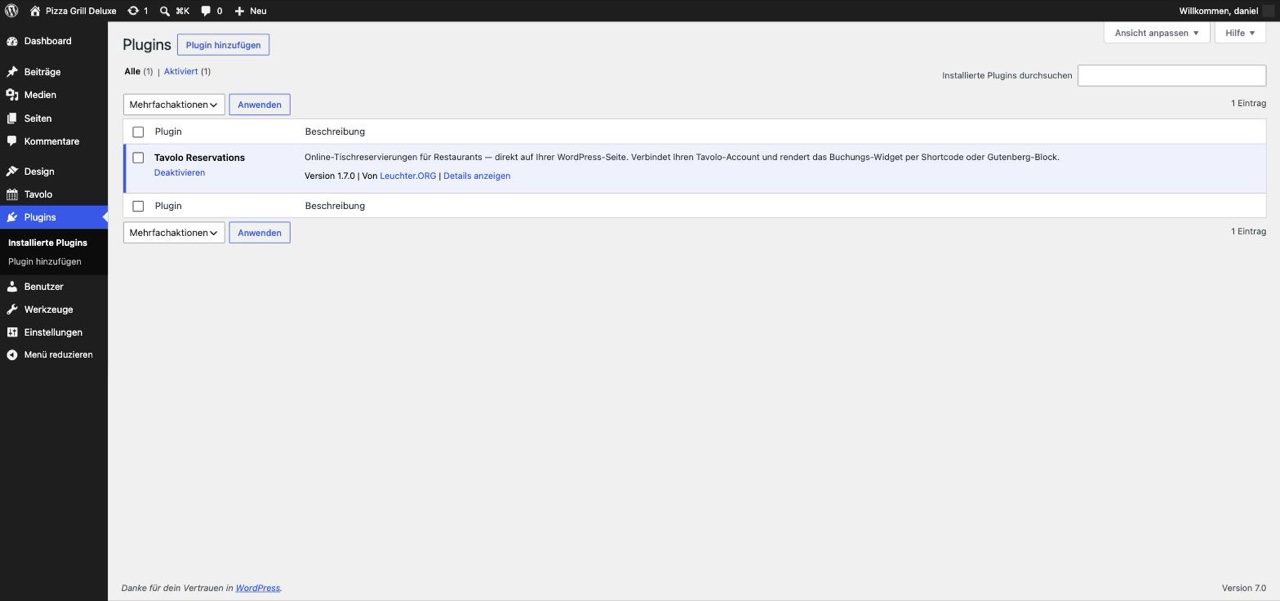
Das Plugin-ZIP laden Sie in Ihrem Tavolo-Dashboard unter Implementierung beim Punkt Widget herunter. Anschließend gehen Sie in Ihrem WordPress-Adminbereich auf Plugins, laden die ZIP-Datei hoch und aktivieren das Plugin. Danach erscheint es in der Plugin-Liste als Tavolo Reservations, im Beispiel in Version 1.7.0 von Leucht.ORG. Die Beschreibung fasst zusammen, was es leistet: Online-Tischreservierungen für Restaurants, direkt auf Ihrer WordPress-Seite.
Schritt 2: Mit dem Tavolo-Konto verbinden
Nach der Aktivierung finden Sie im WordPress-Menü einen neuen Eintrag Tavolo. Dort verbinden Sie das Plugin mit Ihrem Konto. Ist die Verbindung hergestellt, zeigt die Übersicht Ihr Restaurant an, im Beispiel „Verbunden mit Pizza Grill Deluxe“, Plan Business, Restaurant-Slug pizza-grill-deluxe. Darunter stehen die beiden Shortcodes bereit, je mit Kopieren-Button: [tavolo] für das Buchungs-Widget mit dem kompletten Reservierungs-Flow und [tavolo_hours] für das Buchungszeiten-Widget.
![WordPress-Adminbereich, Menü „Tavolo" mit der Übersicht: „Verbunden mit Pizza Grill Deluxe", Plan Business, Restaurant-Slug pizza-grill-deluxe. Darunter die beiden Shortcodes [tavolo] (Buchungs-Widget) und [tavolo_hours] (Buchungszeiten-Widget), je mit Kopieren-Button.](https://news.tavolo.me/wp-content/uploads/2026/06/tavolo.me-wp2-verbunden.jpg)
Schritt 3: Shortcode auf einer Seite einfügen
Jetzt legen Sie die Seite an, auf der Ihre Gäste reservieren sollen, zum Beispiel eine neue Seite „Tisch reservieren“. Im Seiteneditor fügen Sie einfach den Shortcode [tavolo] in den Inhalt ein, alternativ den Gutenberg-Block „Tavolo Buchung“. Mehr ist nicht nötig: An genau dieser Stelle erscheint später das vollständige Buchungs-Widget. Wenn Sie zusätzlich Ihre Buchungszeiten zeigen möchten, ergänzen Sie an passender Stelle [tavolo_hours].
![WordPress-Seiteneditor (Gutenberg): die neue Seite „Tisch reservieren" mit dem eingefügten Shortcode [tavolo] im Inhalt.](https://news.tavolo.me/wp-content/uploads/2026/06/tavolo.me-wp3-shortcode-seite.jpg)
Schritt 4: Fertig, Gäste reservieren direkt auf Ihrer Seite
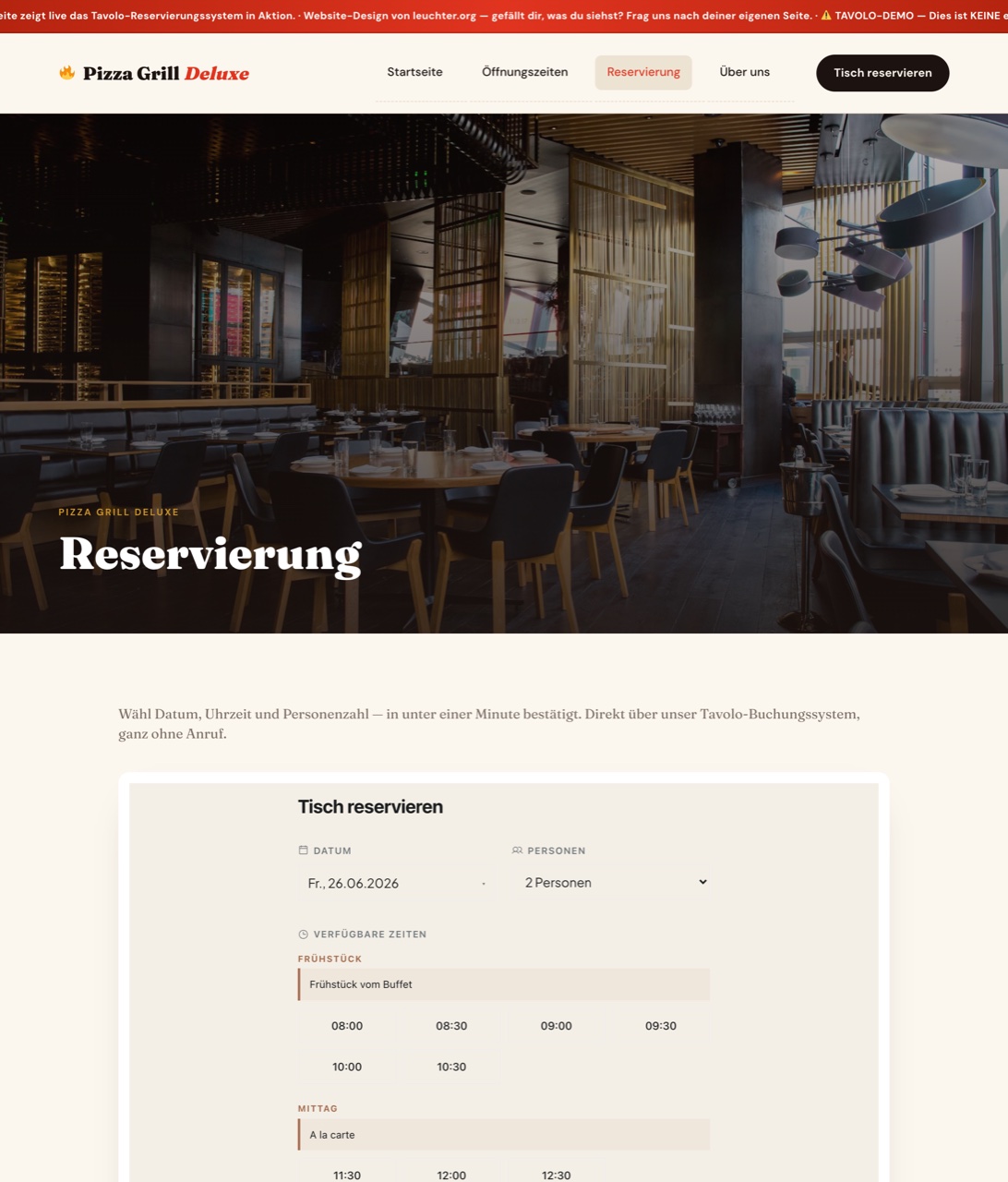
Sobald Sie die Seite veröffentlicht haben, ist das Widget live. Ihre Gäste wählen Datum und Personenzahl und sehen die verfügbaren Zeiten als anklickbare Slots, im Beispiel für Freitag, den 26.06.2026, 2 Personen, mit freien Zeiten zu Frühstück und Mittag. Der gesamte Reservierungs-Flow läuft auf Ihrer eigenen WordPress-Seite, im Look Ihrer Website. Keine Weiterleitung, keine Provision.
Geschafft, und danach?
In wenigen Minuten nehmen Sie Reservierungen direkt auf Ihrer WordPress-Seite entgegen, rund um die Uhr und provisionsfrei. Den Shortcode können Sie auf beliebig vielen Seiten einsetzen, und alle Buchungen laufen sauber in Ihrem Tavolo-Dashboard zusammen.
Noch kein Konto? Jetzt kostenlos starten, 14 Tage gratis und ohne Kreditkarte. Wie Sie sich zuvor registrieren, lesen Sie in der Anleitung Konto erstellen und anmelden. Und wenn Sie Ihr System von Grund auf einrichten möchten, führt Sie die Ersteinrichtung Schritt für Schritt durch alle Grundeinstellungen.