

Sie haben eine bestehende Website und möchten Reservierungen direkt dort entgegennehmen, ohne Ihre Gäste auf eine fremde Seite weiterzuleiten? Genau dafür gibt es das Tavolo-Buchungs-Widget. Es lässt sich mit einer einzigen Zeile Code in jede Website einbetten, egal ob Sie reines HTML pflegen oder einen Baukasten wie Wix, Squarespace, Jimdo oder Webflow nutzen. In dieser Anleitung zeigen wir Ihnen am Beispiel des Restaurants Mekong, wie das in drei Schritten gelingt.
Das Beste vorweg: Diese Einbindung funktioniert in jedem Plan, vom Starter bis zum Business. Und wer es lieber fertig haben möchte, kann den Implementierungs-Service buchen, dazu am Ende mehr.
Schritt 1: Das Widget im Dashboard gestalten
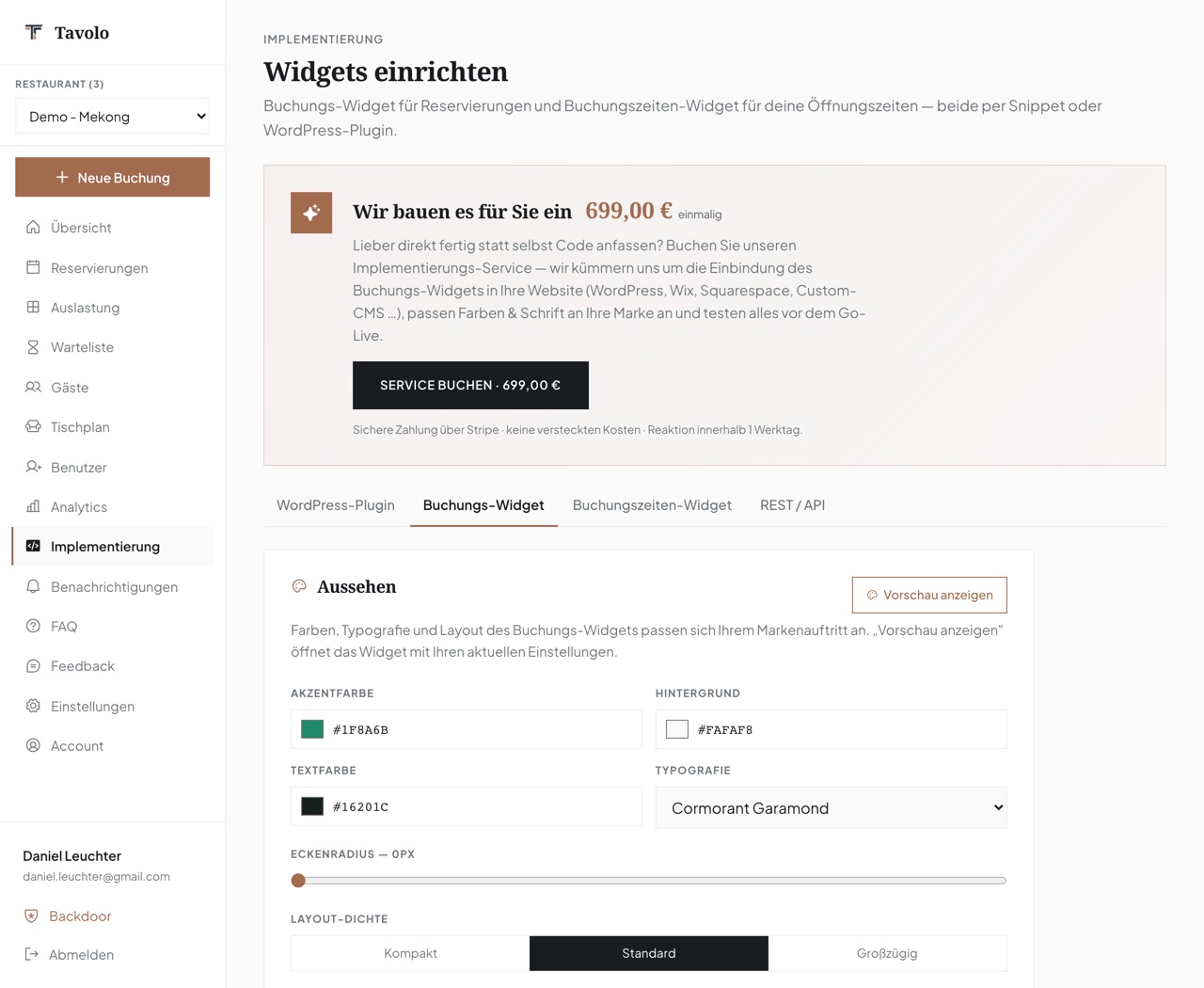
Melden Sie sich im Tavolo-Dashboard an und öffnen Sie den Bereich Implementierung, Reiter Buchungs-Widget. Im Abschnitt Aussehen passen Sie das Widget an Ihre Marke an: Akzentfarbe, Hintergrund, Textfarbe, Typografie, Eckenradius und Layout-Dichte. Über die Schalter blenden Sie bei Bedarf den Restaurant-Namen, das Logo, den Website-Link oder den Hinweis „Powered by Tavolo“ aus. Das Widget übernimmt alle Einstellungen automatisch, eine Live-Vorschau zeigt Ihnen sofort, wie das Ergebnis aussieht.
Schritt 2: Den HTML-Code kopieren
Wenn Ihnen das Aussehen gefällt, scrollen Sie zum Code. Für die allermeisten Websites ist Option 1, HTML / Universal, die richtige Wahl. Hier finden Sie das komplette Snippet mit einem Kopieren-Button. Ein Klick, und der Code liegt in Ihrer Zwischenablage. Für das Restaurant Mekong sieht er so aus:
<div id="tavolo-widget"></div>
<script src="https://tavolo.me/widget.js" data-restaurant="mekong" async></script>
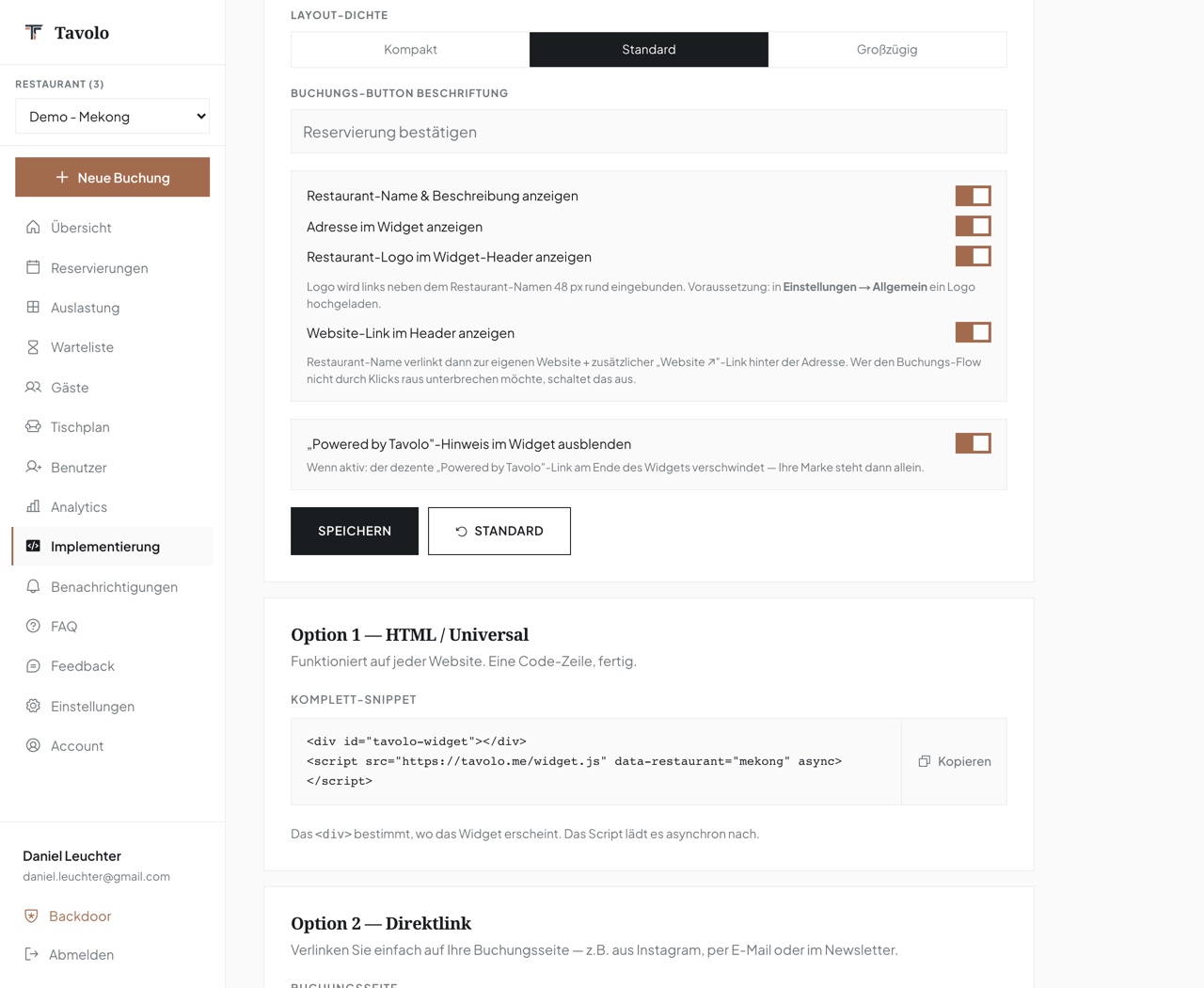
Eine Code-Zeile, fertig. Das div markiert die Stelle, an der das Widget erscheint, das script lädt es nach. Das Attribut data-restaurant verbindet die Einbettung mit Ihrem Konto, hier mit dem Restaurant Mekong.
Schritt 3: Den Code einfügen
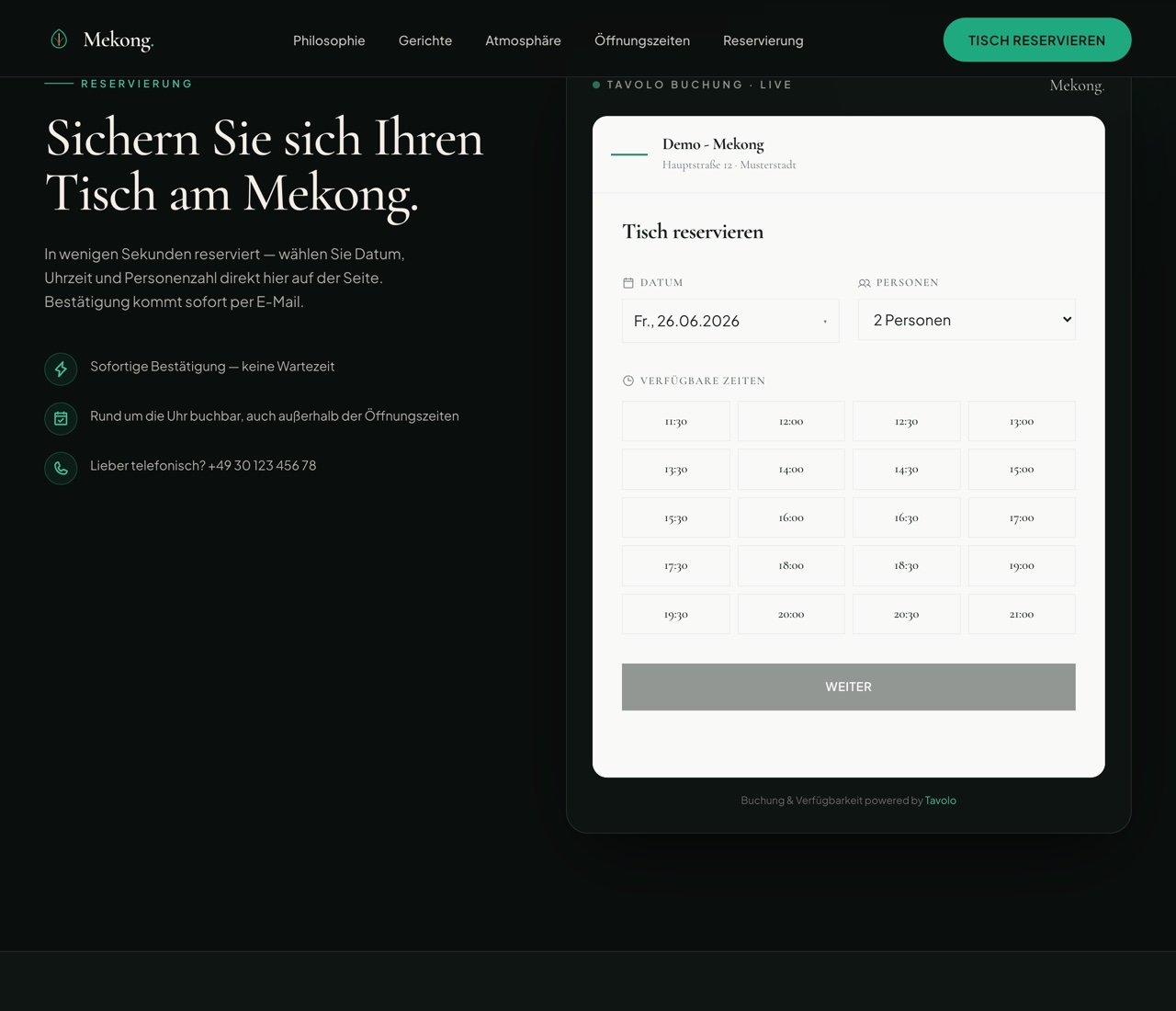
Fügen Sie das Snippet an der Stelle Ihrer Website ein, an der Gäste reservieren sollen, zum Beispiel im Abschnitt Reservierung. In einem Baukasten nutzen Sie dafür ein Embed- oder HTML-Element, in einer selbst gepflegten Seite fügen Sie es direkt in den Quelltext ein. Speichern, veröffentlichen, fertig. Das Widget erscheint sofort und Ihre Gäste reservieren direkt auf Ihrer Seite, ganz ohne Weiterleitung.
In jeder Website, in jedem Plan
Weil das Widget rein über eine Code-Zeile eingebunden wird, funktioniert es auf praktisch jeder Website: reines HTML, Wix, Squarespace, Jimdo, Webflow oder Ihr eigenes CMS. Und diese Einbettung ist in jedem Tavolo-Plan enthalten, Sie müssen also nichts hinzubuchen.
Sie möchten sich gar nicht damit befassen? Dann übernimmt der Implementierungs-Service die komplette Einrichtung für Sie, einmalig 699 Euro. Wir gestalten das Widget passend zu Ihrer Marke und binden es sauber in Ihre bestehende Seite ein.
Loslegen
Mit einer einzigen Code-Zeile nehmen Sie Reservierungen direkt auf Ihrer eigenen Website entgegen, provisionsfrei und ohne Weiterleitung. Jetzt kostenlos starten, 14 Tage gratis und ohne Kreditkarte.
Sie nutzen WordPress? Dann lesen Sie die Anleitung WordPress-Plugin einbinden. Und falls Sie noch ganz am Anfang stehen, führt Sie die Ersteinrichtung in 7 Schritten von der Anmeldung bis zum fertigen System.