
Wer heute Hunger hat, googelt das Restaurant, bevor er zum Telefon greift. In der Google-Suche und in Google Maps erscheint zu vielen Restaurants ein „Tisch reservieren“-Button direkt neben Adresse und Buchungszeiten. Diesen Button können Sie auf Ihr eigenes Tavolo-Widget zeigen lassen, ohne Drittanbieter-Marktplatz und ohne zusätzliche Gebühr. Jede so entstandene Buchung landet wie eine ganz normale Reservierung in Ihrem Tavolo-Dashboard.
Der Charme dabei: Sie zahlen keine Provision an einen Reservierungs-Marktplatz, und die Gästedaten gehören Ihnen. In dieser Anleitung richten wir den Button in wenigen Minuten gemeinsam ein. Voraussetzung ist lediglich ein verifiziertes Google Business Profile, das Sie kostenlos unter business.google.com anlegen und bestätigen.
Schritt 1: Den Google-Reservierungslink im Dashboard kopieren
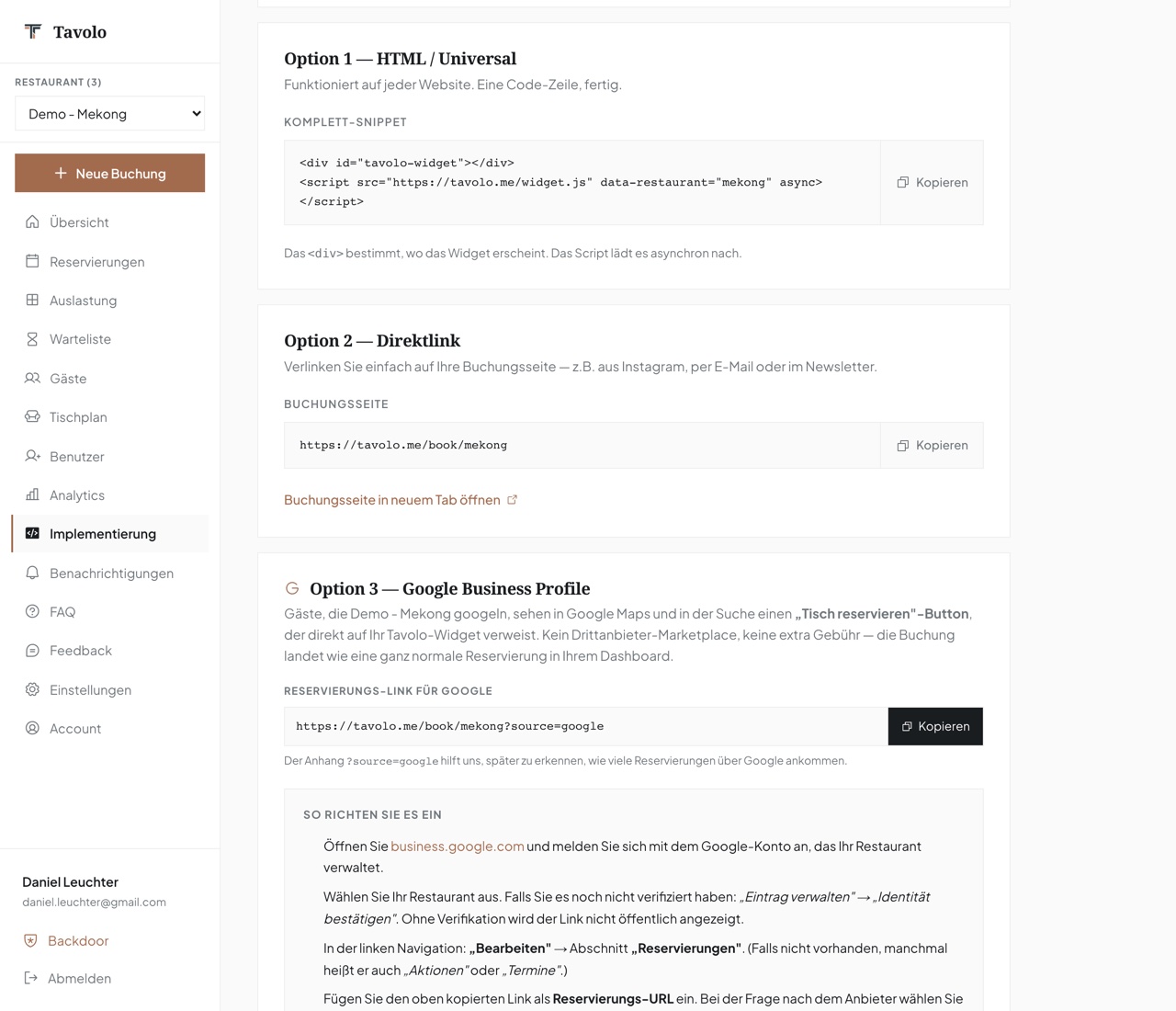
Melden Sie sich im Tavolo-Dashboard an und öffnen Sie den Bereich Implementierung. Im Reiter Buchungs-Widget finden Sie unter Option 3, Google Business Profile einen fertigen Reservierungslink. Dieser Link endet auf ?source=google, damit Tavolo später sauber erkennt, wie viele Buchungen tatsächlich über Google zu Ihnen kommen. Ein Klick auf den Kopieren-Button legt den Link in Ihre Zwischenablage. Direkt daneben sehen Sie eine kurze Anleitung „So richten Sie es ein“.
Schritt 2: Im Google Business Profile anmelden
Öffnen Sie business.google.com und melden Sie sich mit dem Google-Konto an, das Ihr Restaurant verwaltet. Wählen Sie anschließend Ihr Restaurant aus. Falls der Eintrag noch nicht bestätigt ist, klicken Sie auf „Eintrag verwalten“ und bestätigen Sie die Identität, etwa per Postkarte, Telefon oder E-Mail. Erst ein verifiziertes Profil erlaubt es Ihnen, einen eigenen Reservierungslink zu hinterlegen.
Schritt 3: Den Link als Reservierungslink hinterlegen
Tragen Sie den in Schritt 1 kopierten Link als Reservierungs- beziehungsweise Aktionslink in Ihrem Google Business Profile ein. Speichern Sie die Änderung. Google prüft den Link kurz und schaltet den Button anschließend frei. Mehr ist nicht nötig, der Rest läuft automatisch.
Schritt 4: Das Ergebnis
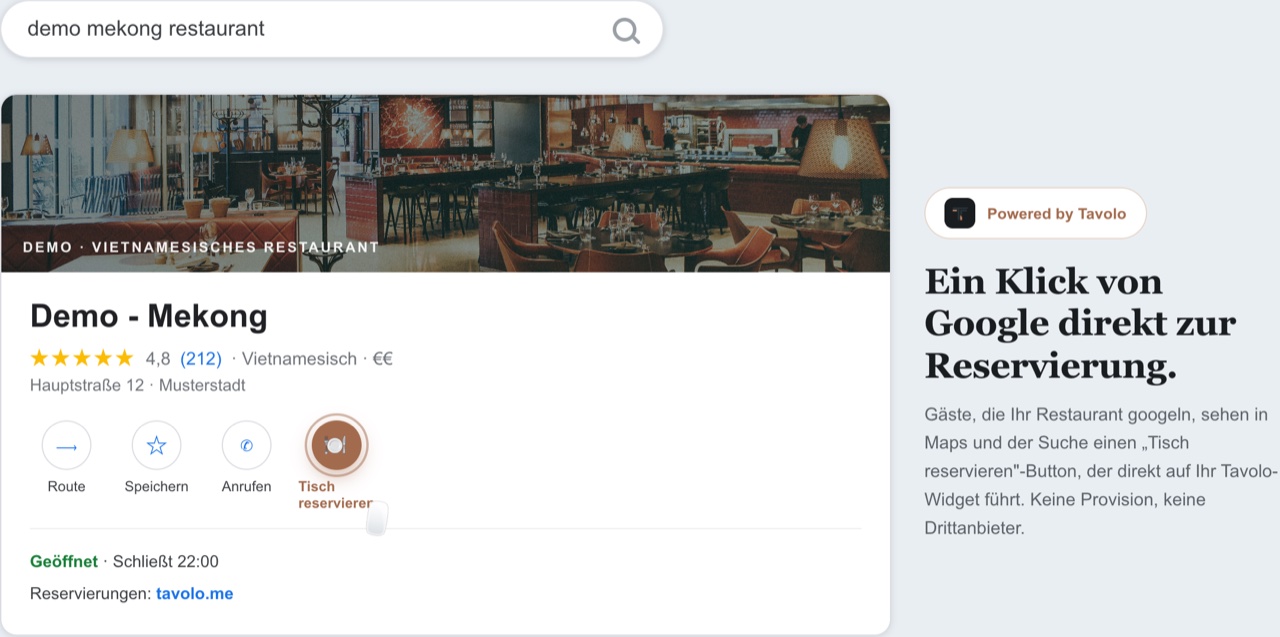
Wer ab jetzt Ihr Restaurant googelt oder in Google Maps aufruft, sieht einen „Tisch reservieren“-Button, der direkt zu Ihrem Tavolo-Widget führt. Die folgende Abbildung ist eine beispielhafte Darstellung (Mockup), die zeigt, wie der Eintrag mit dem hervorgehobenen Button aussieht. Die Buchung selbst landet provisionsfrei in Ihrem Dashboard, genau wie eine Reservierung über Ihre eigene Website.
Provisionsfrei sichtbar, ganz ohne Umweg
Mit diesem einen Link verwandeln Sie die Google-Suche und Google Maps in einen direkten Buchungskanal, ohne Marktplatz dazwischen und ohne Provision. Sie behalten die Kontrolle über Ihre Gästedaten, und dank des ?source=google-Anhangs sehen Sie im Dashboard schwarz auf weiß, wie viel Ihnen Google bringt.
Noch kein Konto? Jetzt kostenlos starten, 14 Tage gratis und ohne Kreditkarte. Wie Sie das Widget auf Ihrer eigenen Website einbinden, lesen Sie in den Anleitungen zur HTML-Einbindung und zum WordPress-Plugin.