

Viele Restaurants pflegen ihre Website mit Wix. Das ist bequem, hat aber einen Haken: Für Reservierungen verlinken die meisten auf eine fremde Plattform, und der Gast verlässt die eigene Seite. Mit Tavolo muss das nicht sein. Das Buchungswidget lässt sich direkt in Ihre Wix-Seite einbauen. Ihre Gäste wählen Datum, Uhrzeit und Personenzahl auf Ihrer Website, die Bestätigung kommt per E-Mail, und die Reservierung landet sofort in Ihrem Tavolo-Dashboard.
Sie brauchen dafür weder Programmierkenntnisse noch ein Plugin. Es sind drei Schritte: Adresse in Tavolo kopieren, Element in Wix einfügen, Adresse einsetzen. Und das Ganze ist in jedem Tavolo-Plan enthalten.
Was Sie brauchen
- Ein Tavolo-Konto mit eingerichteten Buchungszeiten und Tischen. Falls noch nicht geschehen: die Ersteinrichtung in 7 Schritten führt Sie hindurch.
- Zugang zum Wix Editor Ihrer Website.
- Fünf Minuten Zeit.
Schritt 1: Die Adresse Ihrer Buchungsseite kopieren
Melden Sie sich im Tavolo-Dashboard an und öffnen Sie den Bereich Implementierung. Ganz oben sehen Sie die Adresse Ihrer Buchungsseite, zum Beispiel https://tavolo.me/book/osteria-marco. Klicken Sie auf Link kopieren.

Für den Einbau in Wix hängen Sie an diese Adresse noch ?embed=1 an. Dieser Zusatz schaltet die Buchungsseite in den Einbettungsmodus: Sie kommt dann ohne Seitenrahmen und fügt sich in das Fenster ein, das Wix dafür bereitstellt. Die fertige Adresse sieht dann so aus:
https://tavolo.me/book/osteria-marco?embed=1
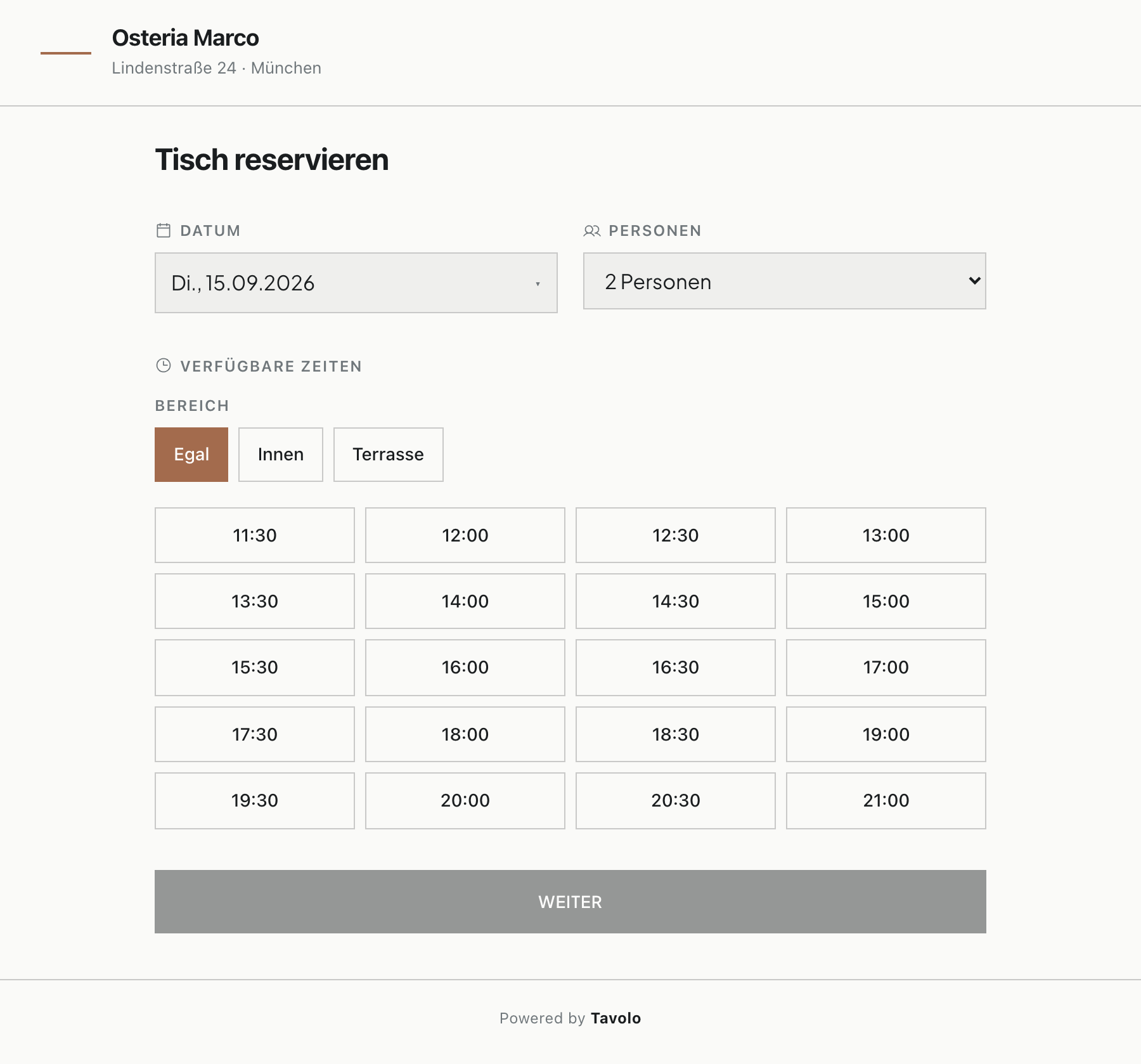
Ersetzen Sie osteria-marco durch den Namen aus Ihrer eigenen Adresse. So sieht das Widget aus, das Ihre Gäste später auf Ihrer Wix-Seite sehen:
Schritt 2: Ein Einbettungs-Element in Wix einfügen
Öffnen Sie Ihre Website im Wix Editor und gehen Sie auf die Seite, auf der Gäste reservieren sollen, zum Beispiel „Reservierung“ oder „Kontakt“.
- Klicken Sie links auf Hinzufügen (das Plus-Symbol).
- Wählen Sie Code einbetten und dann Beliebte Einbettungen.
- Klicken Sie auf Eine Website einbetten. Wix legt ein leeres Element auf Ihrer Seite ab.
Ziehen Sie das Element an die gewünschte Stelle und machen Sie es ausreichend groß. Bewährt hat sich die volle Breite des Inhaltsbereichs und eine Höhe von etwa 700 Pixeln, damit alle Uhrzeiten ohne Scrollen sichtbar sind.
Schritt 3: Die Adresse einsetzen
Klicken Sie auf das neue Element und dann auf Website-Adresse ändern. Fügen Sie die Adresse aus Schritt 1 ein, also Ihre Buchungsseite mit dem Zusatz ?embed=1, und bestätigen Sie mit Anwenden.
Das war es schon. Klicken Sie oben rechts auf Vorschau, um das Widget zu testen, und danach auf Veröffentlichen. Ab jetzt reservieren Ihre Gäste direkt auf Ihrer Wix-Seite.
Alternative: das Widget als HTML-Code einbetten
Wer lieber den Code-Weg geht, findet im Tavolo-Dashboard unter Implementierung, Reiter Buchungs-Widget, den Abschnitt Option 1, HTML / Universal. Dort liegt das komplette Snippet mit einem Kopieren-Button:
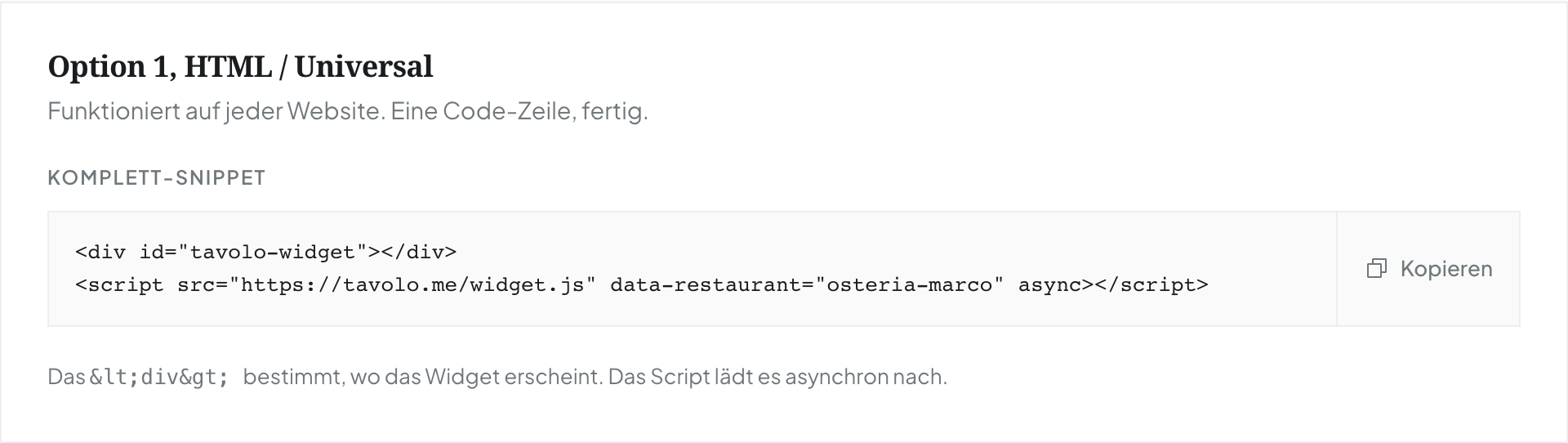
In Wix wählen Sie dann statt „Eine Website einbetten“ den Punkt HTML einbetten, klicken auf das Element, dann auf HTML-Code eingeben, und fügen das Snippet unter „Code hier hinzufügen“ ein. Das Ergebnis ist dasselbe Widget. Der Weg über die Adresse aus Schritt 1 ist allerdings einfacher, deshalb empfehlen wir ihn für Wix.
Drei Dinge, die Sie wissen sollten
Die Höhe legen Sie fest. Wix zeigt eingebettete Inhalte in einem Fenster mit fester Größe. Ist das Fenster zu klein, erscheint im Widget ein Scrollbalken. Ziehen Sie das Element im Editor einfach höher, bis alles Platz hat.
Mobil prüfen. Wechseln Sie im Editor in die Mobile-Ansicht und kontrollieren Sie, ob das Element die volle Breite nutzt. Falls nicht, passen Sie Breite und Höhe dort noch einmal an. Wix speichert die mobile Ansicht getrennt.
Farben passen sich an. Akzentfarbe, Schrift und Eckenradius des Widgets stellen Sie im Tavolo-Dashboard unter Implementierung ein. Änderungen dort erscheinen sofort auf Ihrer Wix-Seite, ohne dass Sie in Wix etwas anfassen müssen.
Noch einfacher: ein Button zur Buchungsseite
Sie möchten gar nichts einbetten? Dann fügen Sie in Wix einen Button „Tisch reservieren“ hinzu und verlinken ihn auf Ihre Buchungsseite, diesmal ohne den Zusatz ?embed=1. Gäste landen auf einer vollständigen Reservierungsseite mit Ihrem Namen, Ihrer Adresse und Ihrem Logo. Denselben Link können Sie auch in Ihr Google Business Profil, in Ihre Instagram-Bio oder in Ihre E-Mail-Signatur setzen.
Wir bauen es für Sie ein
Keine Lust auf Editor und Einstellungen? Der Einbauservice übernimmt die komplette Einrichtung für einmalig 199 Euro. Wir binden das Widget in Ihre Wix-Seite ein, passen Farben und Schrift an Ihre Marke an und testen alles vor dem Start. Sie finden den Service im Dashboard unter Implementierung, Reiter Einbauservice.
Loslegen
Mit Tavolo nehmen Sie Reservierungen direkt auf Ihrer Wix-Website entgegen, provisionsfrei und ohne Weiterleitung. Jetzt kostenlos starten, 30 Tage gratis und ohne Kreditkarte.
Sie nutzen keinen Baukasten, sondern eine eigene HTML-Seite? Dann lesen Sie die Anleitung Das Tavolo-Widget per HTML in jede Website einbinden. Für WordPress gibt es das Tavolo-Plugin.
Die offiziellen Wix-Hilfeseiten zum Thema: Wix Editor: Eine Website oder ein Widget einbetten und Studio Editor: Ein HTML-iFrame-Element hinzufügen.