

Es ist Mittagszeit, die ersten Gäste stehen spontan in der Tür, das Telefon klingelt nebenbei, und Sie möchten einfach nur schnell sehen, welcher Tisch frei ist, und ihn sofort vergeben. Genau dafür gibt es die Live-Belegung auf Ihrer Übersicht. In dieser Anleitung zeigen wir Ihnen mit einem Screenshot zu jedem Schritt, wie Sie Laufkundschaft in einem Klick setzen, einzelne Tische ebenso wie kombinierte.
Schritt 1: Die Box „Aktuelle Belegung“ finden
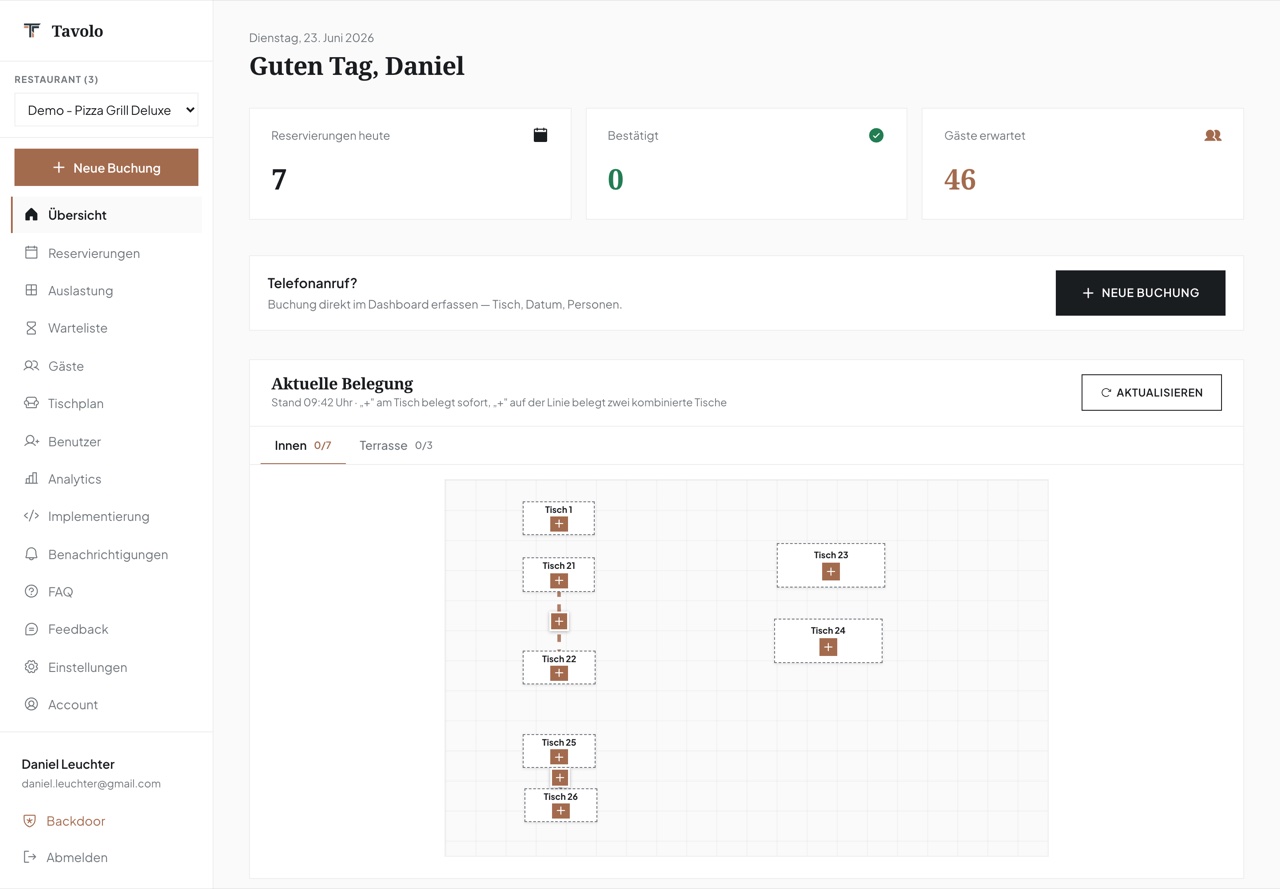
Melden Sie sich an und bleiben Sie auf der Startseite Ihres Dashboards, der Übersicht mit der Begrüßung „Guten Tag“. Dort finden Sie die Box Aktuelle Belegung. Sie zeigt Ihren visuellen Tischplan mit jedem Tisch, aufgeteilt nach Bereich über die Reiter (zum Beispiel Innen und Terrasse), und zählt frei und belegt mit (etwa „Innen 0/7″).
Im Kopf der Box steht der Zeitpunkt der Anzeige, etwa „Stand 09:44 Uhr“, dazu ein kurzer Hinweis: Das + am Tisch belegt sofort, das + auf der Linie belegt zwei kombinierte Tische. Mit der Schaltfläche Aktualisieren holen Sie sich jederzeit den frischen Stand.
Schritt 2: Einen freien Tisch mit dem „+“ belegen
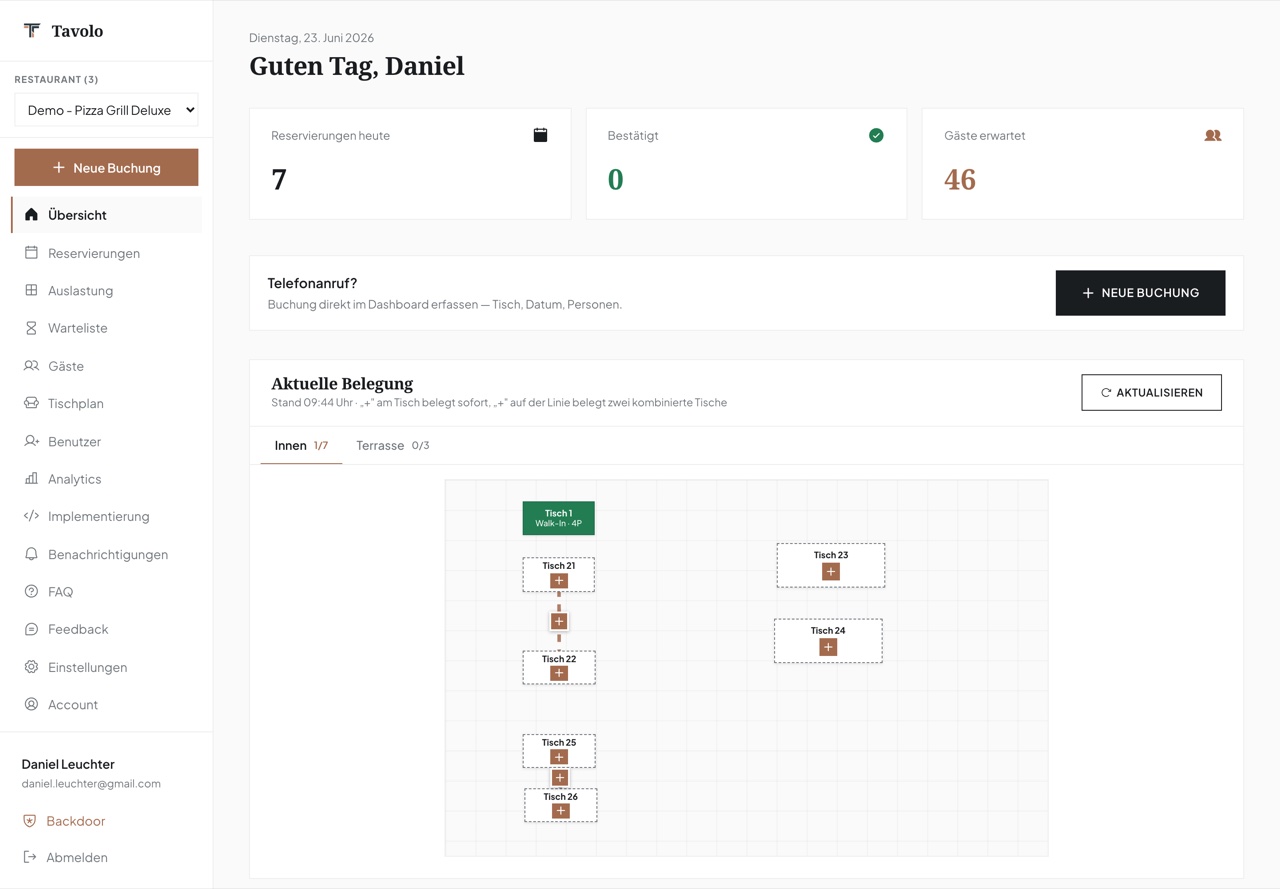
Jeder freie Tisch trägt ein kleines +. Ein Klick darauf setzt den Walk-In sofort: Der Tisch wechselt auf den Status „anwesend“, als Gastname steht „Walk-In“ und die Personenzahl entspricht der Kapazität des Tisches. Kein Formular, kein Dialog, kein Zwischenschritt.
Der Tisch wird grün und zeigt „Walk-In“, und der Zähler im Reiter springt mit, im Beispiel von „Innen 0/7″ auf „Innen 1/7″. So sehen Sie auf einen Blick, was noch frei ist.
Schritt 3: Kombinierte Tische über die Linie gemeinsam belegen
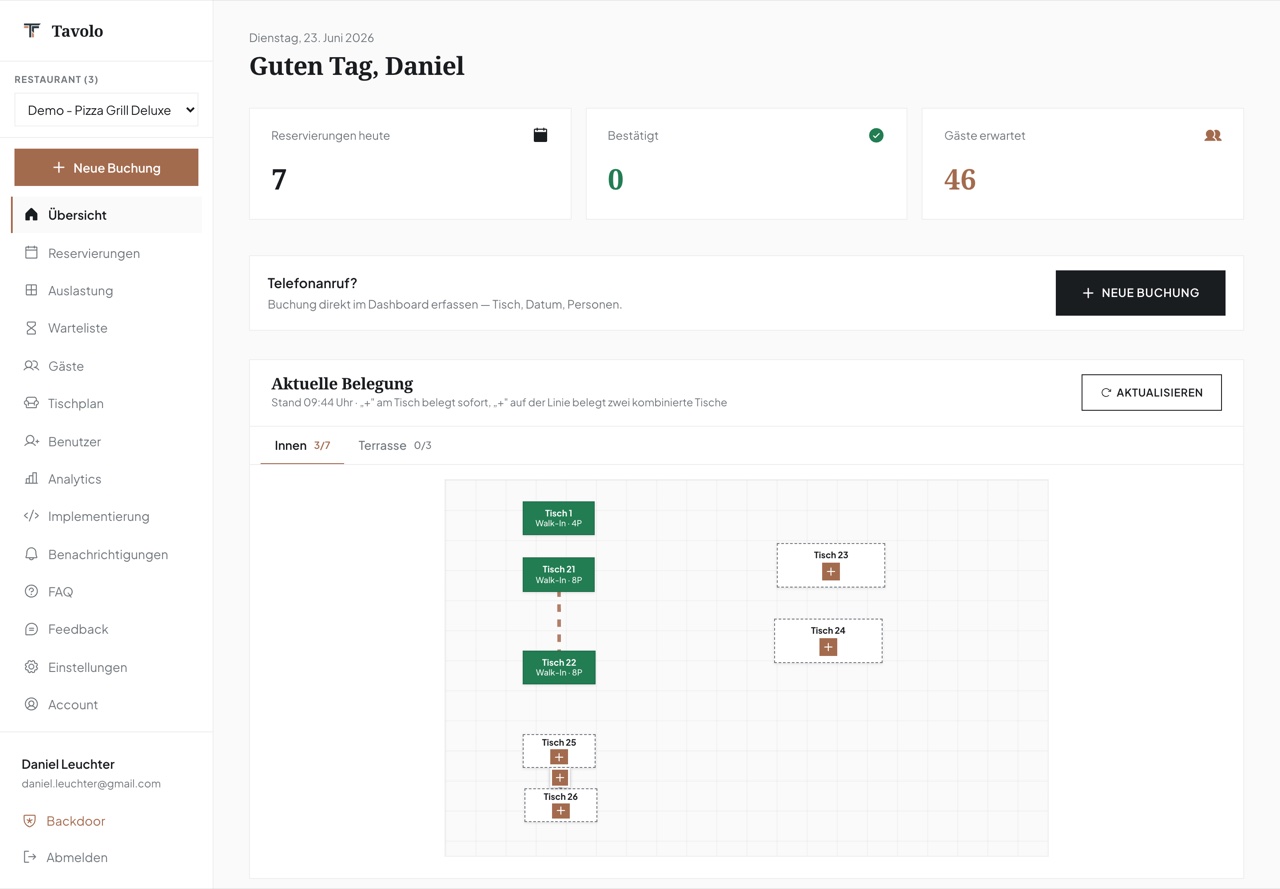
Tische, für die Sie eine Kombination festgelegt haben, sind durch eine gepunktete Linie verbunden, und diese Linie trägt ihr eigenes +. Ein Klick auf diesen Verbinder setzt beide Tische zusammen als einen einzigen Walk-In, mit der kombinierten Kapazität (zum Beispiel 8 Personen über Tisch 21 und Tisch 22).
Getrennte Kombinationen haben getrennte Verbinder: Tisch 21 und 22 sind unabhängig von Tisch 25 und 26. So belegen Sie genau die Gruppe, die zusammengehört, ohne die anderen anzufassen.
Voraussetzungen
Die Box Aktuelle Belegung erscheint für Restaurants im Business-Plan, die ihre Tische im Visuellen Tischplan platziert haben. Erst dann weiß Tavolo, wo jeder Tisch steht und welche Tische sich kombinieren lassen. Die gemeinsame Belegung über die Linie baut direkt auf den kombinierbaren Tischen auf: Was Sie dort als Kombination definieren, können Sie hier mit einem Klick belegen.
Was Sie davon haben
Das Telefon klingelt seltener, spontane Laufkundschaft ist in einem Klick gesetzt, und Sie sehen jederzeit, welcher Tisch frei ist. Gerade im Mittags- und Abendgeschäft sparen Sie damit wertvolle Sekunden, ohne den Überblick zu verlieren.
Noch nicht im Business-Plan oder die Tische noch nicht platziert? Jetzt bei Tavolo starten und die Live-Belegung in Betrieb nehmen. Wie Sie Ihre Tische vorab kombinieren, lesen Sie in der Anleitung Tische kombinieren.