

Sie haben sich gerade bei Tavolo angemeldet und fragen sich, wie es nun weitergeht? Sehr einfach: Direkt nach der Anmeldung führt Sie ein Assistent durch die wenigen Grundeinstellungen. Das dauert nur wenige Minuten, und am Ende läuft Ihr eigenes, provisionsfreies Reservierungssystem. Links sehen Sie die ganze Zeit eine Fortschrittsleiste mit sieben Schritten, sodass Sie jederzeit wissen, wo Sie gerade stehen.
Sie können sich Zeit lassen und jederzeit einen Schritt zurückgehen. Alle Angaben lassen sich später im Dashboard ändern, nichts ist in Stein gemeißelt. In dieser Anleitung gehen wir mit einem Screenshot zu jedem Schritt gemeinsam durch den Assistenten.
Schritt 1: Willkommen
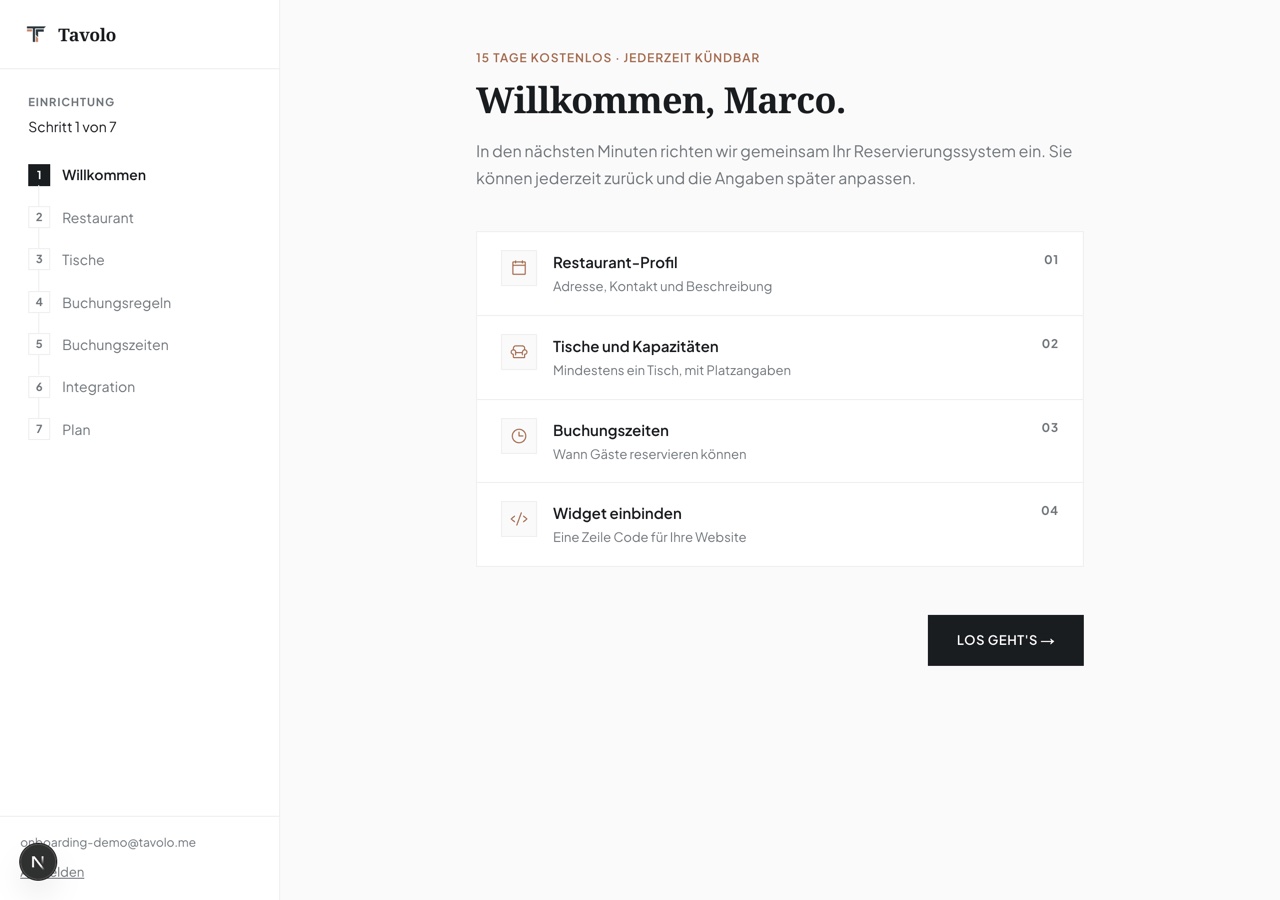
Der Assistent begrüßt Sie mit Namen, im Beispiel „Willkommen, Marco.“ Links sehen Sie die Fortschrittsleiste mit allen sieben Schritten (Willkommen, Restaurant, Tische, Buchungsregeln, Buchungszeiten, Integration, Plan). Die Übersicht zeigt Ihnen die vier Kernschritte, die wirklich zählen: Restaurant-Profil, Tische und Kapazitäten, Buchungszeiten und das Widget auf Ihrer Website. Ein Klick auf Los geht’s startet die Einrichtung.
Schritt 2: Restaurant-Profil
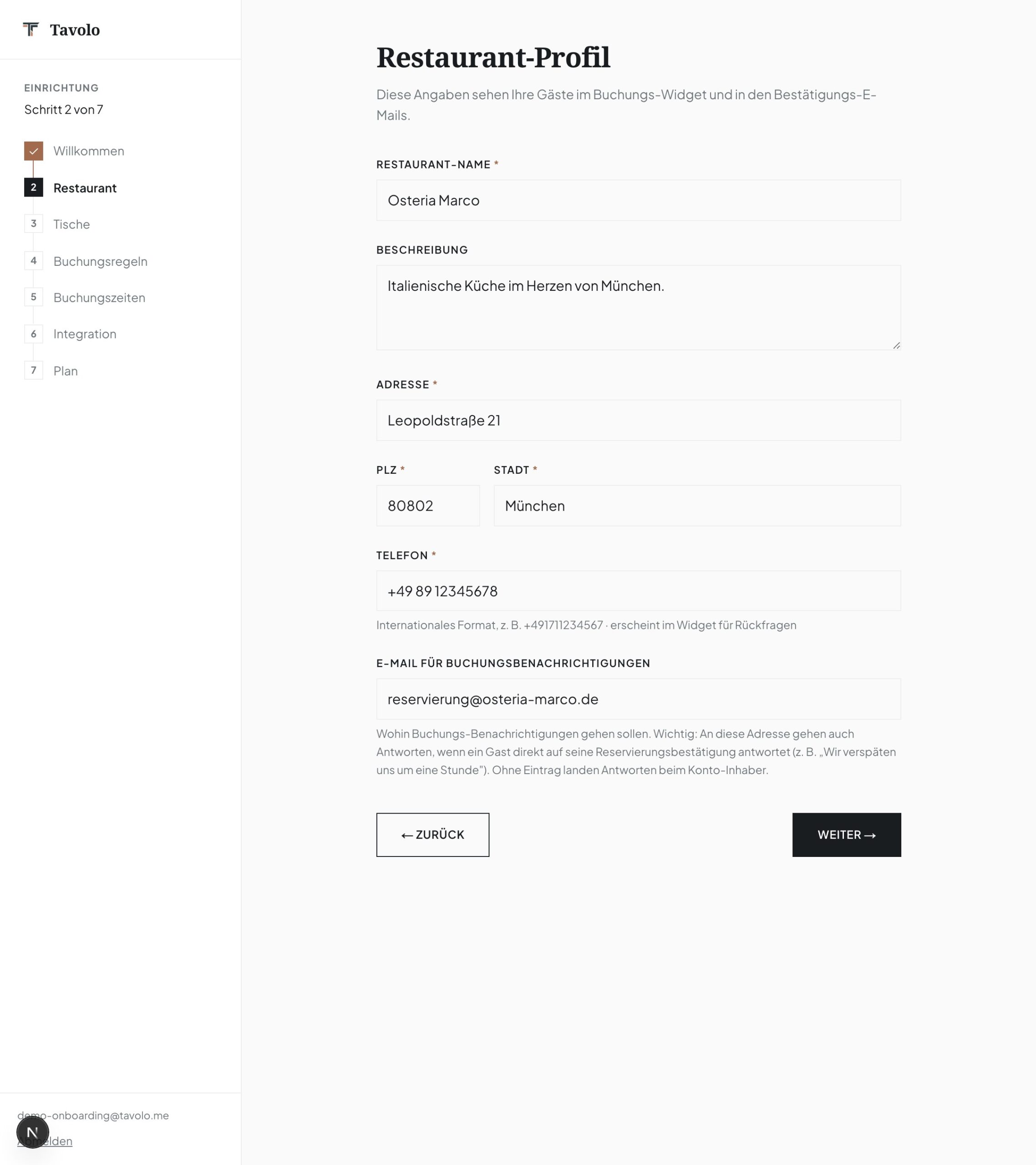
Jetzt hinterlegen Sie die Grunddaten Ihres Hauses: Restaurant-Name, eine kurze Beschreibung, Adresse, PLZ, Stadt, Telefon und die E-Mail-Adresse für Buchungsbenachrichtigungen (im Beispiel die „Osteria Marco“ in München). Diese Angaben sind keine Pflichtübung, sie sehen Ihre Gäste später im Buchungs-Widget und in den Bestätigungs-Mails. Es lohnt sich also, hier sauber zu sein.
Schritt 3: Tische anlegen
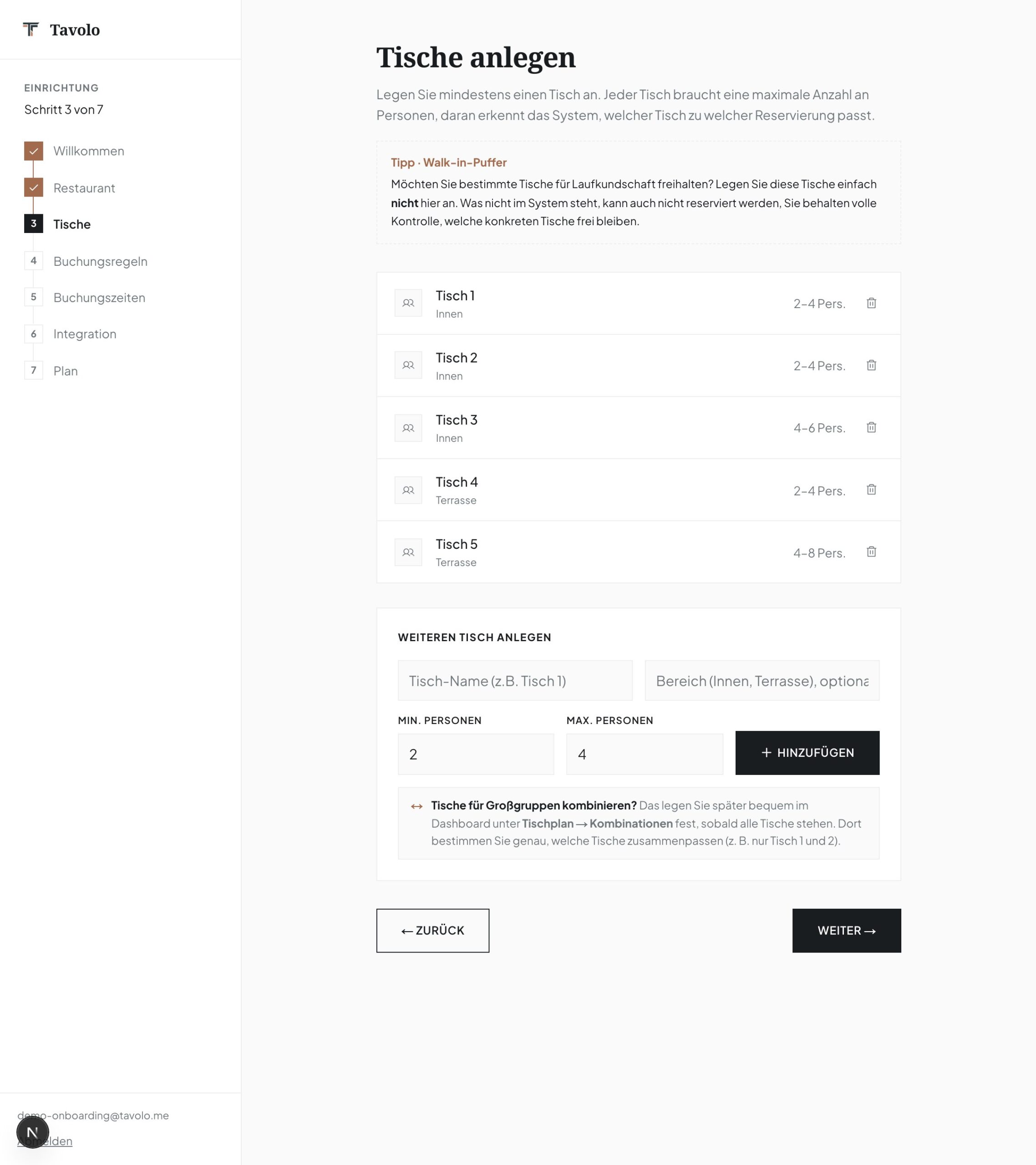
Hier legen Sie Ihre Tische an, aufgeteilt nach Bereich (zum Beispiel Innen und Terrasse) und mit der jeweiligen Personenzahl. Über das Formular Weiteren Tisch anlegen ergänzen Sie Name, Bereich sowie Min.- und Max.-Personen. Ein praktischer Tipp aus der Praxis: Tische, die Sie bewusst nicht anlegen, bleiben für Laufkundschaft frei, das ist Ihr Walk-in-Puffer. Kombinationen großer Tische richten Sie nicht hier, sondern später bequem im Dashboard ein.
Schritt 4: Buchungsregeln
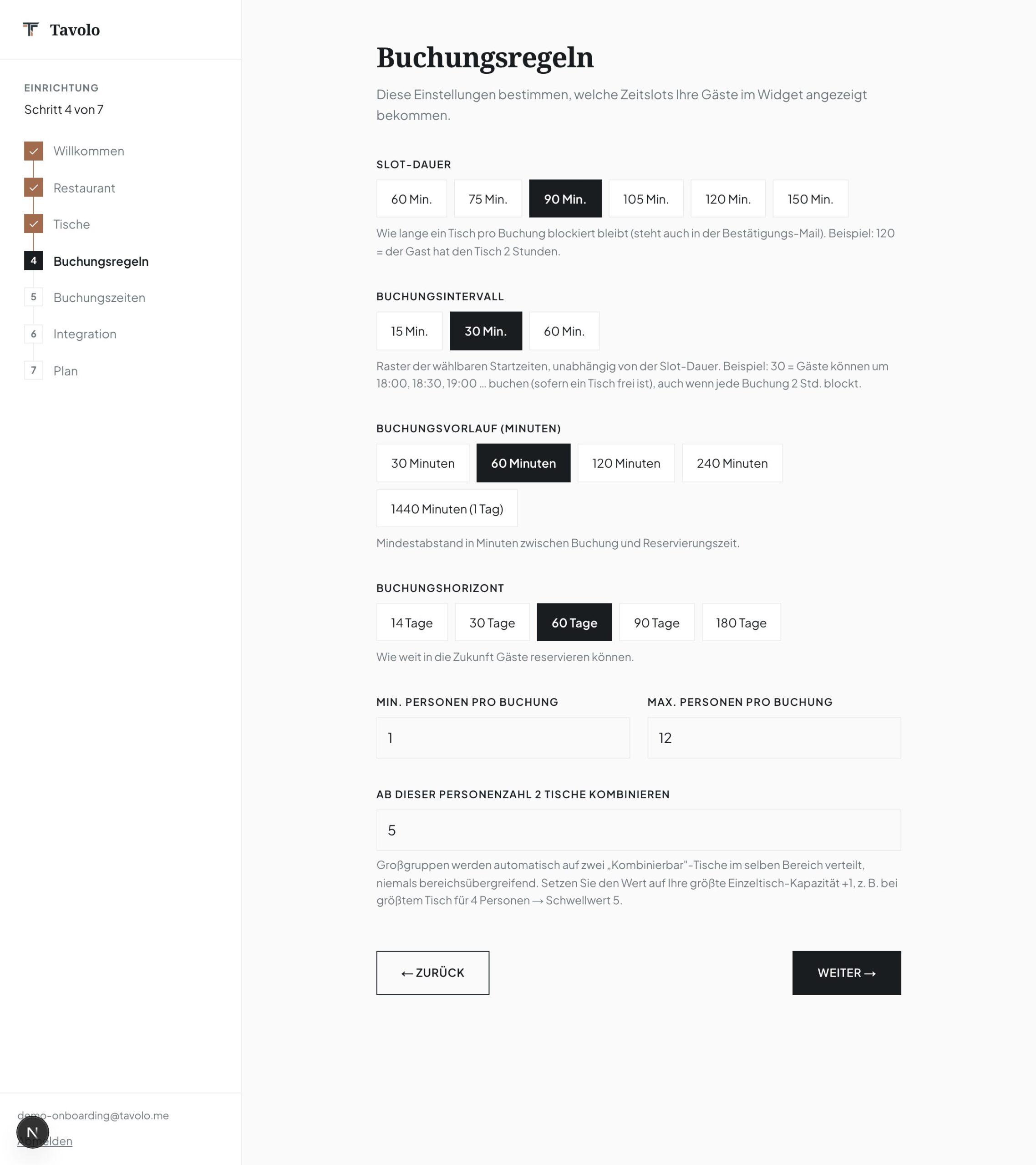
In diesem Schritt legen Sie fest, wie Reservierungen ablaufen: Slot-Dauer (zum Beispiel 90 Minuten), Buchungsintervall (zum Beispiel alle 30 Minuten), Buchungsvorlauf (der Mindestabstand bis zur Reservierung), Buchungshorizont (wie weit im Voraus gebucht werden darf) sowie Min.- und Max.-Personen pro Buchung. Diese Regeln bestimmen, welche Zeitslots Ihre Gäste im Widget überhaupt zu sehen bekommen.
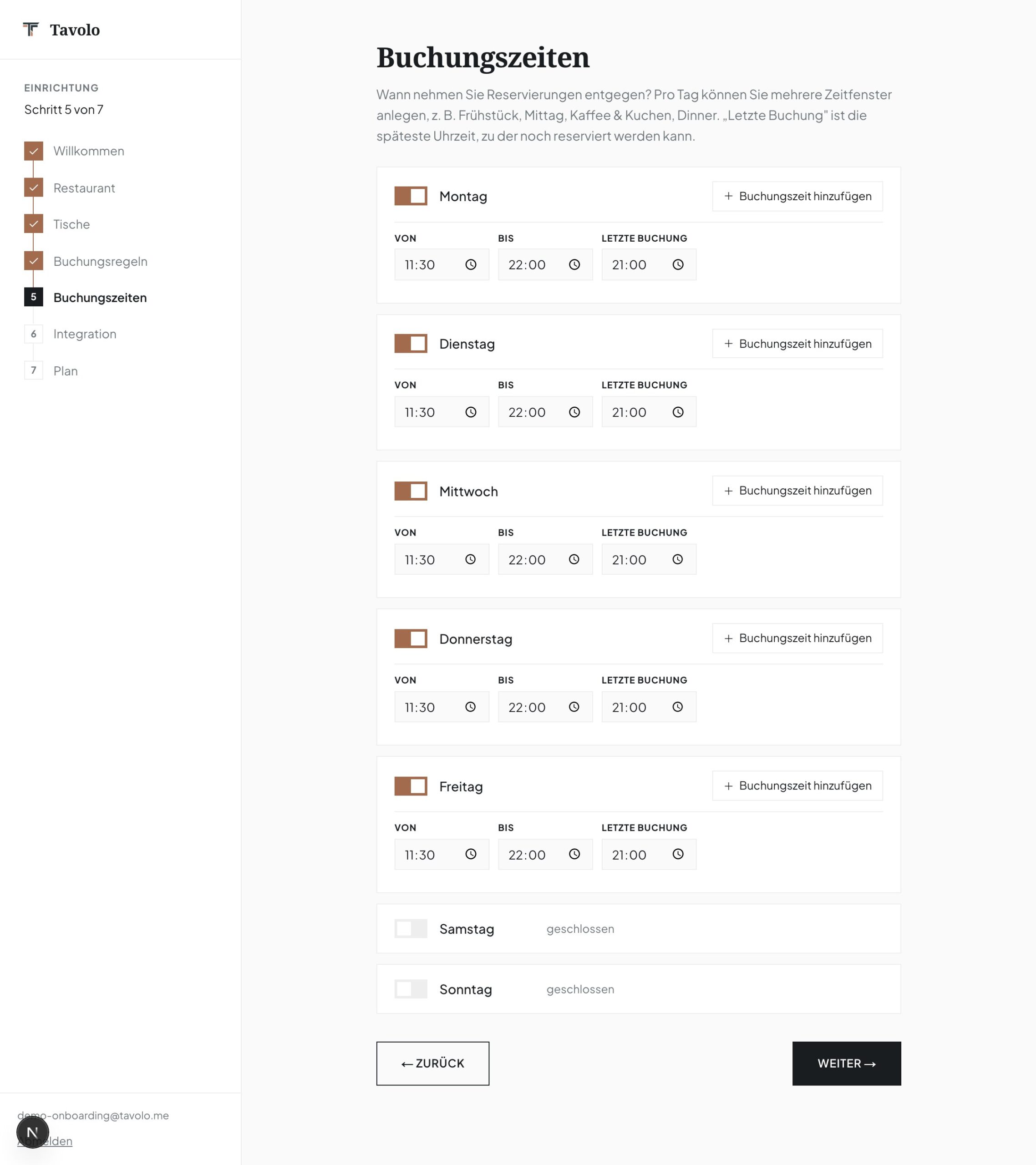
Schritt 5: Buchungszeiten
Nun tragen Sie Ihre Buchungszeiten ein, pro Wochentag jeweils Von, Bis und Letzte Buchung. Pro Tag sind mehrere Zeitfenster möglich, etwa ein Mittagsfenster und ein separates Dinner-Fenster. Sinnvolle Standardwerte sind bereits eingetragen, oft passen Sie nur ein paar Tage an und sind fertig.
Schritt 6: Integration
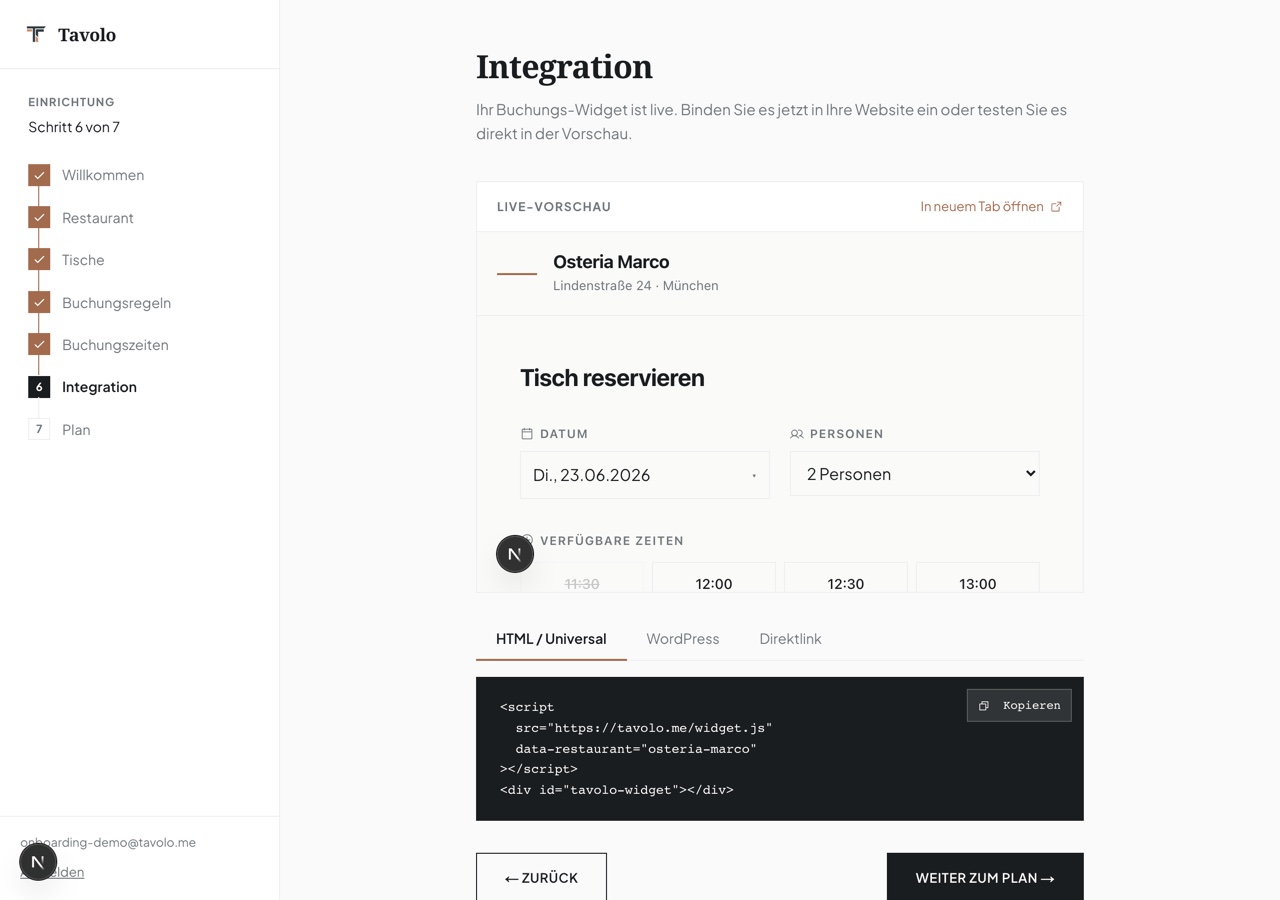
Jetzt wird es konkret: Tavolo zeigt Ihnen eine Live-Vorschau Ihres fertigen Buchungs-Widgets, schon mit Name und Adresse Ihres Restaurants. Darunter finden Sie den Einbettungs-Code in drei Varianten (HTML beziehungsweise Universal, WordPress und Direktlink). Für die meisten Websites genügt eine einzige Zeile Code, den Rest erledigt Tavolo.
Schritt 7: Plan
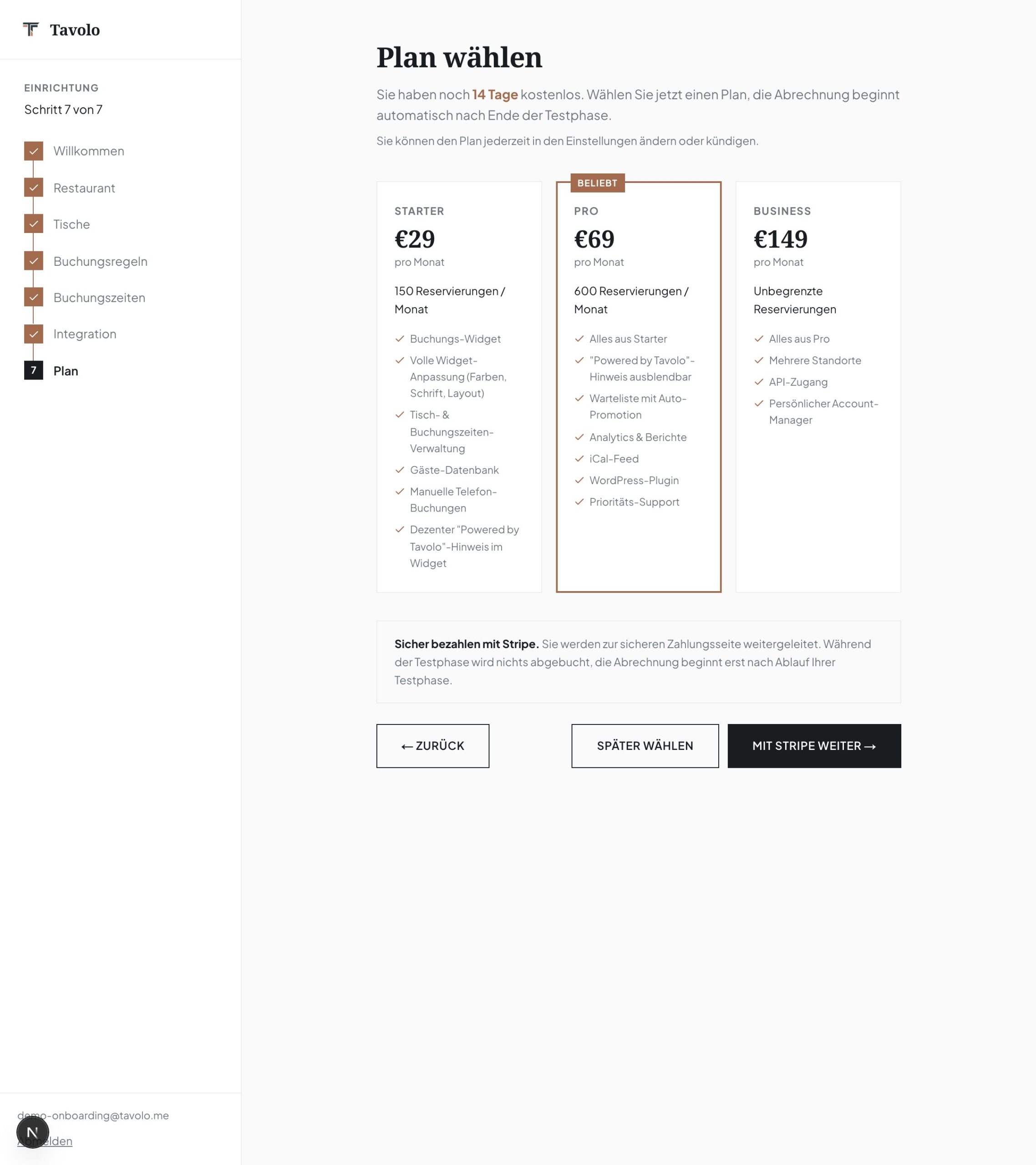
Zum Abschluss wählen Sie Ihren Plan: Starter (29 Euro, bis 150 Reservierungen pro Monat), Pro (69 Euro, bis 600, als „Beliebt“ markiert) oder Business (149 Euro, unbegrenzt), jeweils mit übersichtlicher Funktionsliste. Wichtig: Während der 14-tägigen Testphase wird nichts abgebucht. Sie probieren also in aller Ruhe aus, was zu Ihrem Haus passt.
Geschafft, und danach?
Mit dem letzten Schritt läuft Ihr eigenes, provisionsfreies Reservierungssystem. Ab jetzt reservieren Ihre Gäste rund um die Uhr, und das Telefon klingelt spürbar seltener. Denken Sie daran: Jede Angabe lässt sich später im Dashboard anpassen, der Assistent legt nur den Grundstein.
Noch kein Konto? Jetzt kostenlos starten, 14 Tage gratis und ohne Kreditkarte. Wie Sie sich zuvor registrieren, lesen Sie in der Anleitung Konto erstellen und anmelden. Wenn Ihr System läuft, vertiefen Sie es mit kombinierbaren Tischen für große Gruppen und der Walk-In-Belegung für spontane Laufkundschaft.